寝ていたら起こしてくれるCamera SleepというWebアプリを作成しました。
こんにちは。
ヘブルシュです。
今日は、寝ていたら起こしてくれる、Camera SleepというWebアプリを作成したので紹介します。
アプリURLはこちら。
動作イメージ
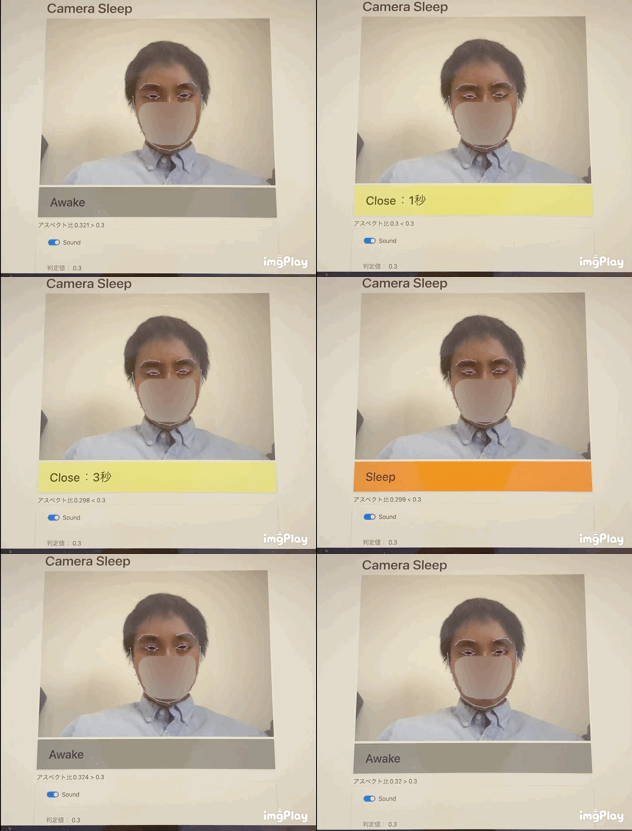
アプリについて
会議中など、ついうとうとしてしまいそうな時に、起こしてくれるアプリとして作りました。
目を一定時間閉じていると、音を鳴らして起こしてくれます。
音を鳴らしたくない場合は、携帯などにメールを送って、バイブレーションを作動させることもできます。
家事×バトルとは
夫婦間での家事の負担度合いを可視化する家事×バトルというWebアプリを作成しました。
アプリはこちら↓
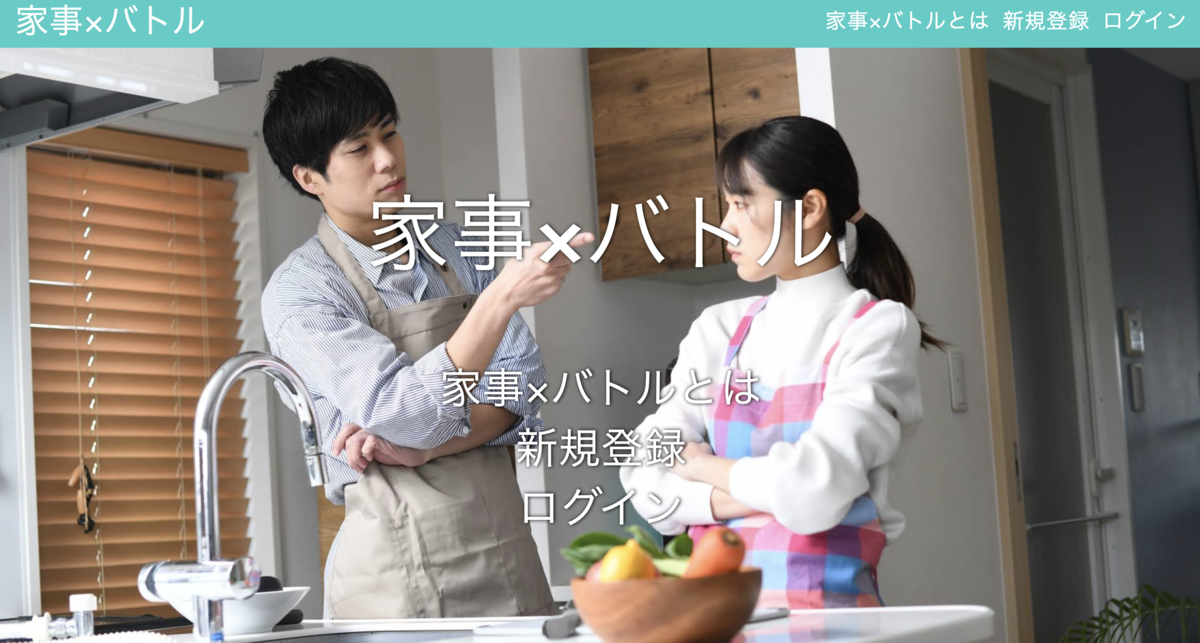
アプリの使い方
1.ユーザー登録
新規登録画面から、家族名、メールアドレス、パスワードを記入します。
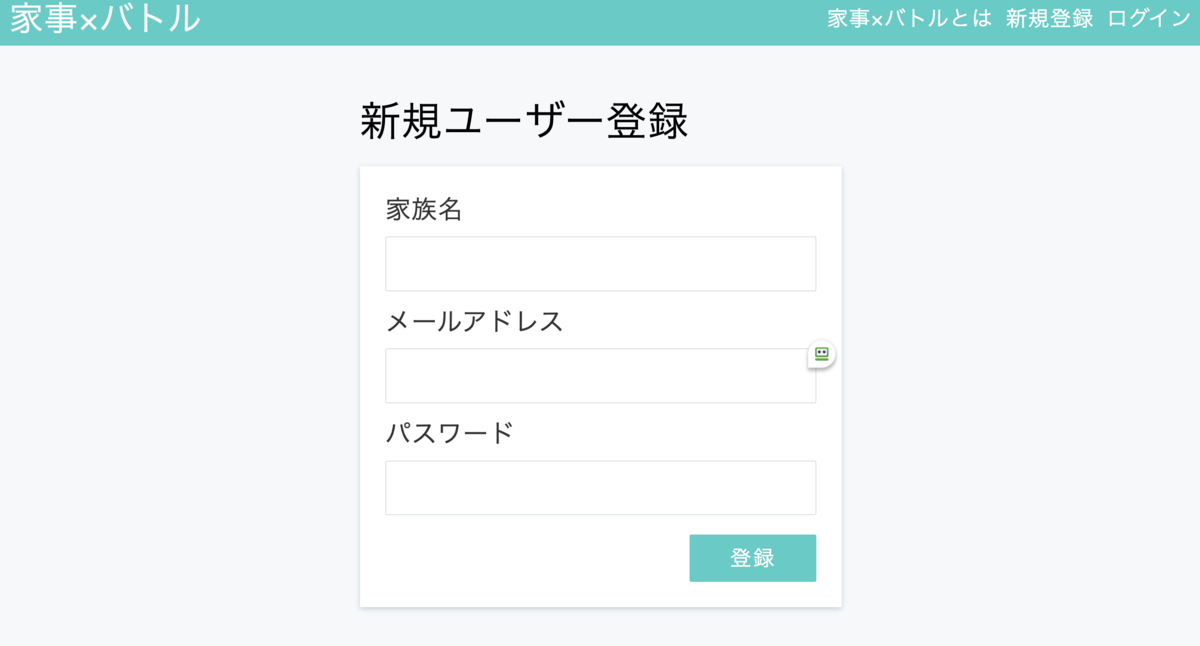
2.家事作成
実施する家事の作成を行います(ゴミ出し、皿洗い、洗濯など)。
家事作成をする際に、それぞれの家事を実施した際に、与えられるポイントを設定します。
負担度の大きい家事ほど、ポイントを高くすることで、負担度合いに応じた集計結果を得られます。
例えば、料理は時間がかかるので3点、ゴミ出しはすぐに終わるので1点など。
3.家事実行
家事一覧ページに作成した家事が表示されます。
家事実施ユーザーを選択した状態で、実行ボタンを押すことで、家事を実施できます。
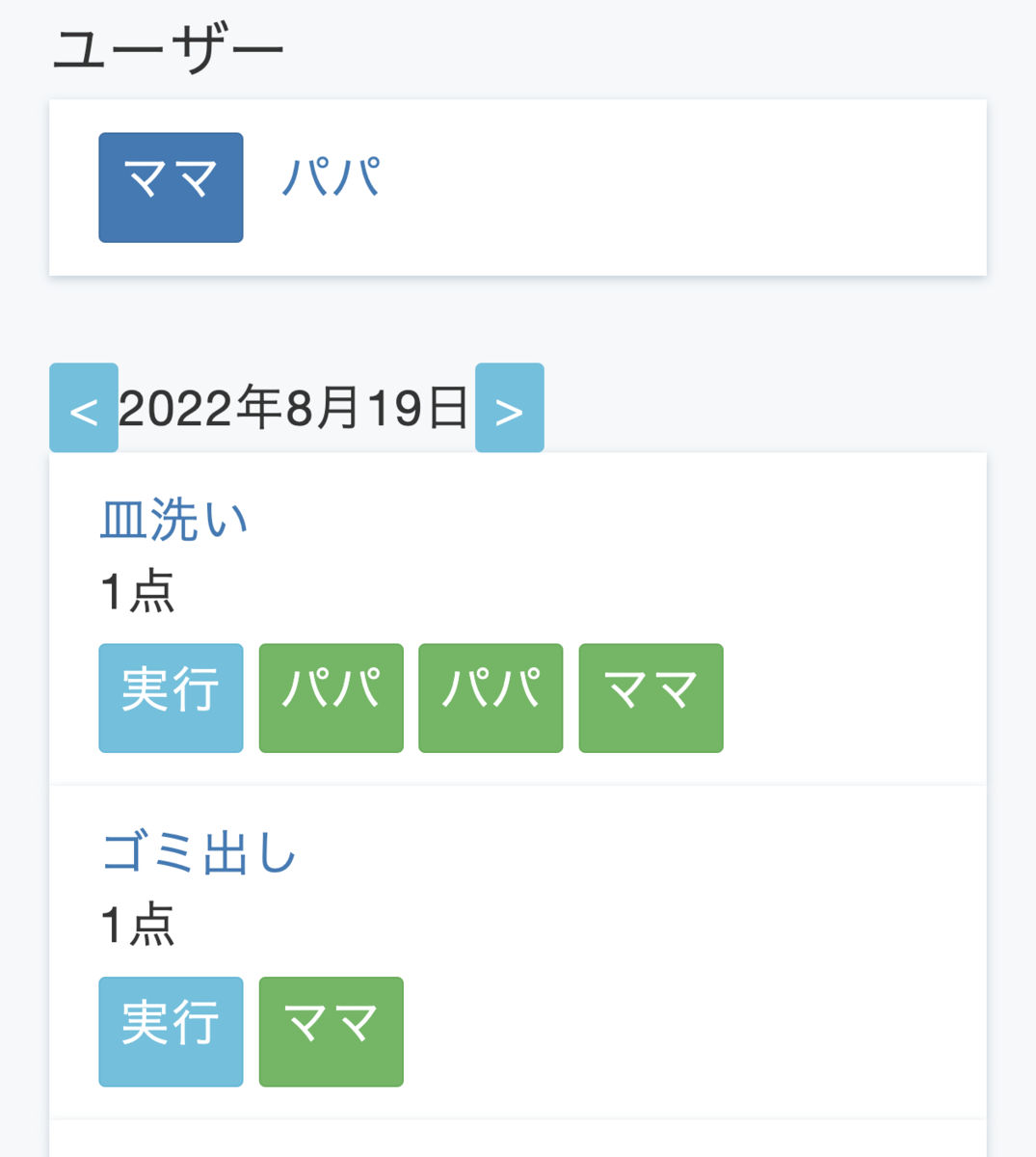
家事を実行すると、誰が家事をおこなったかが表示されます。
家事実施を取り消す場合は、実行者の名前をクリックすると取り消せます。
皿洗いなど、1日に複数実施する家事は、実行を複数回クリックすればカウントできます。
家事実行者の名前は、日付が変わると表示されなくなります。
日付の横のボタンをクリックすることで、任意の日付の家事実施具合を確認できます。
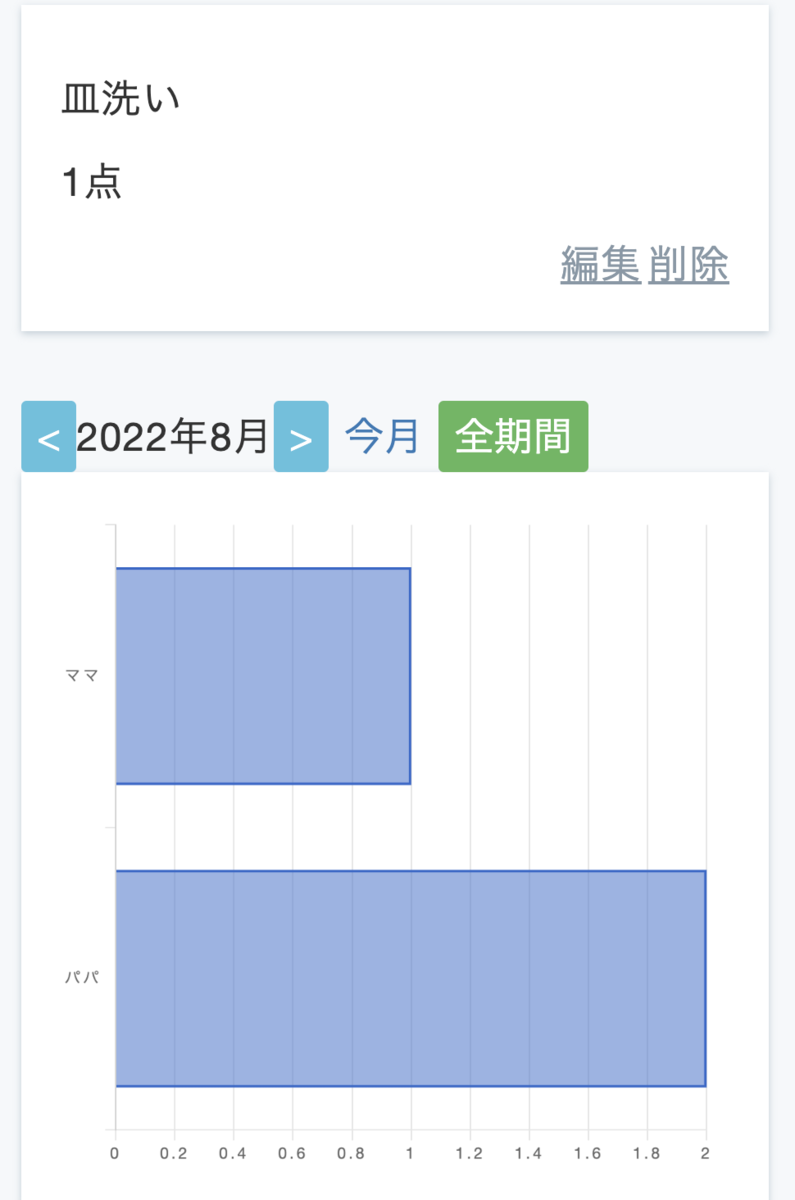
家事の名前をクリックすると、家事詳細ページへ移動します。
家事の名前、ポイント数の編集、削除などが行えます。
また、各家事を誰がどれだけやっているかの集計結果も確認できます。
4.マイページ
マイページでは、家族名、メールアドレス、家族一覧、家事実施分担を確認できます。
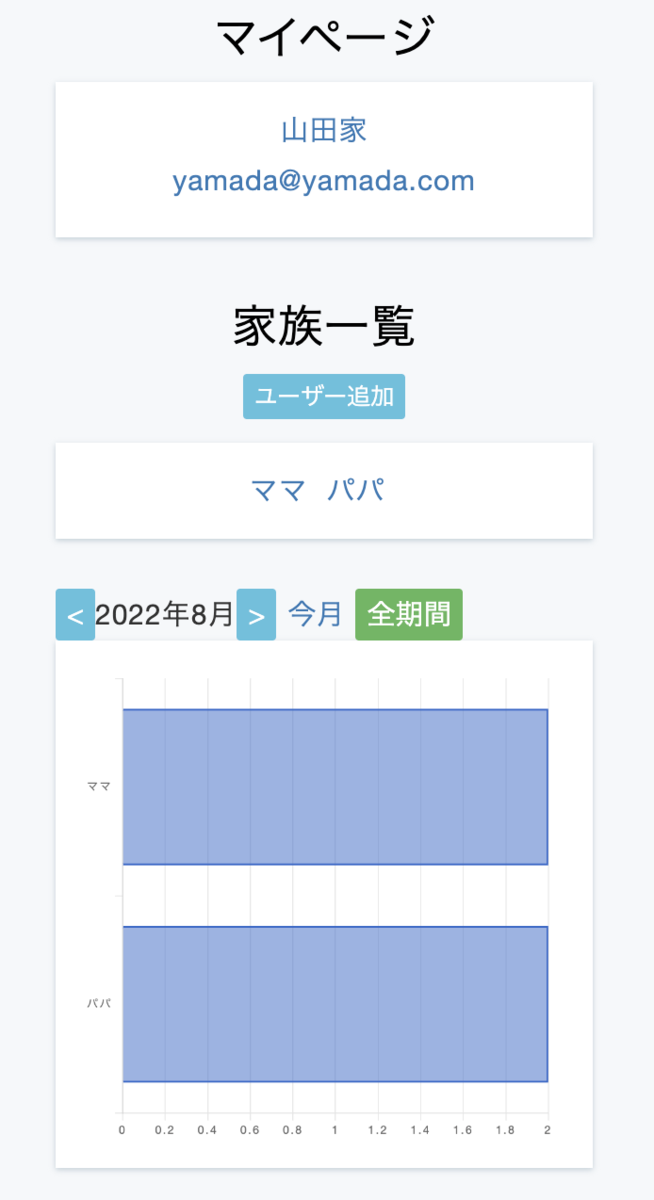
家族名若しくはメールアドレスをクリックすれば、情報を編集できます。
ユーザー追加ボタンで、ユーザーの追加が行えます。
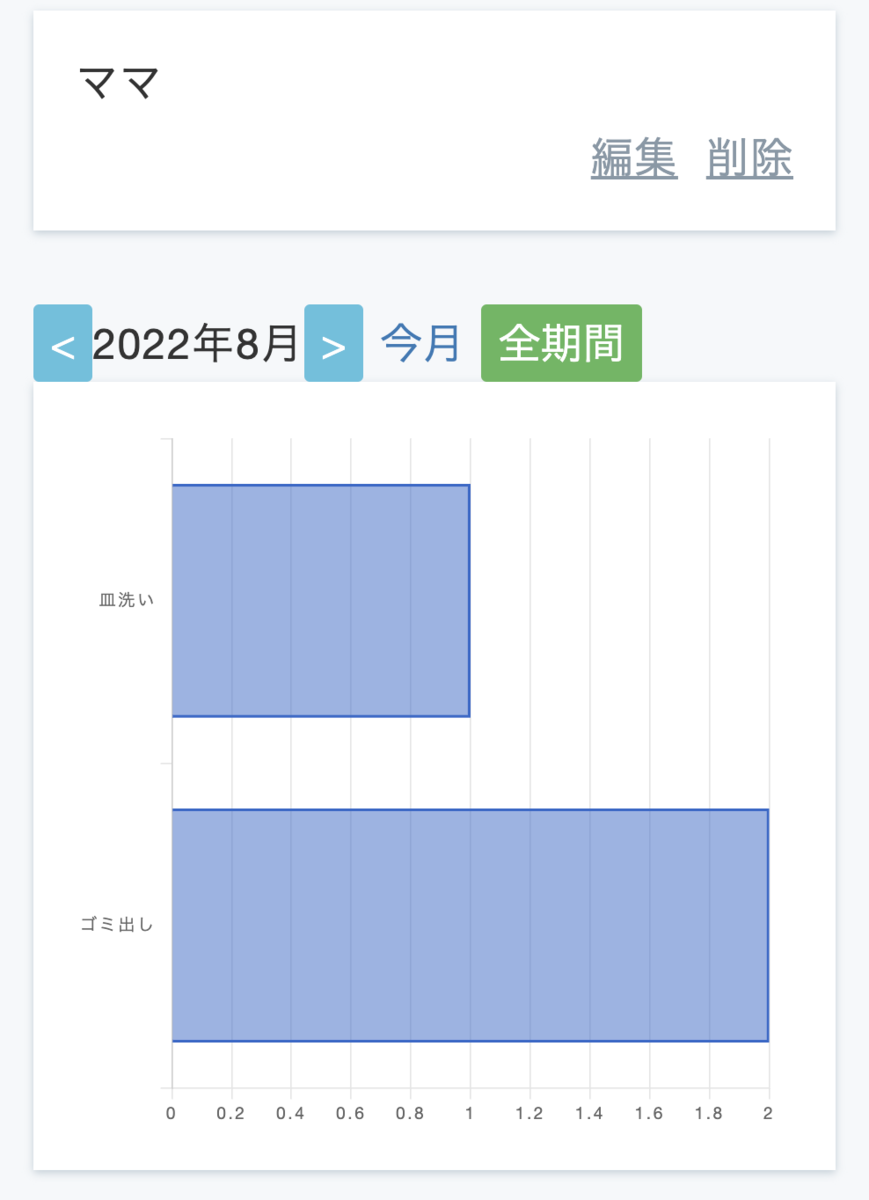
家族の名前(ママ、パパなど)をクリックすると、各個人がどの家事をおこなったかが確認できます。
陰嚢湿疹の対策として、ファウルカップを使う
こんにちは。
ヘブルシュです。
今日は以前書いたかきむしり対策の続編です。
恥ずかしい話ですが、私は陰嚢湿疹という、キンタマが痒くなる病気持ちで、夜の間に股をかいてしまって、股が荒れるという悩みを持っていました。
その対策として、寝るときにファウルカップを取り付けるという対策を思いついたので紹介します。
陰嚢湿疹とは
陰嚢湿疹とは、簡単にいうとキンタマを掻いてしまい荒れてしまう病気です。
あるHPによると日本人の5人に1人はこの病気を経験したことがあるみたいです。
ファールカップ
ファールカップとはこのような製品で、元々の用途は、野球をするときなどに、ボールが股に当たっても痛くないようにするためのものです。
![LEONE 1947 ファールカップ ボクシング 格闘技 金的ガード [ MAN PROTECTION ] PVCカップ 取り外し可能 Lサイズ/ブラック PR321 【正規品】](https://m.media-amazon.com/images/I/41Hwtose3jL._SL500_.jpg "LEONE 1947 ファールカップ ボクシング 格闘技 金的ガード [ MAN PROTECTION ] PVCカップ 取り外し可能 Lサイズ/ブラック PR321 【正規品】")
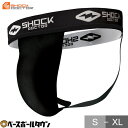
このファールカップを寝る時に装着します。
このファールカップのいいところは、
キンタマ周りをかたいカップのようなもので、覆うので寝ている間に、勝手に掻きむしってしまうのを防ぎます。
また、キンタマ周り以外はそこまで布がないので、寝てる間に蒸れて暑くなりにくいです。
まとめ
このファールカップを付けることで、私の場合はかきむしることを防ぐことができました。
なお、陰嚢湿疹がひどく、かぶれがひどいような状態だと、起きている時にも我慢できずにかいてしまうので、その場合は病院に行って、ステロイドなどの薬で湿疹をある程度治してからじゃないと、ファールカップなどで対策しても効果がないと思います。
今回紹介した方法は、あくまで陰嚢湿疹がそこまでひどくないけれど、夜寝ている内にかいてしまうような方には、有効な方法かと思われます。
今日はここまでです。
最後まで読んでくれて有難うございました。
我が家をスマートホーム化して便利だったものランキング
こんにちは。
ヘブルシュです。
今日は、最近我が家にアレクサとネイチャーリモを導入して、スマートホーム化したので、その中で便利だったものを紹介します。
我が家は、築30年か40年ぐらいの団地みたいな建物なのですが、そんな古い建物でもスマートホーム化すると便利でしたので、みなさんもやってみてください。
購入した商品
スマートスピーカーにはアマゾンのアレクサを使っていて、エコーショウ1台とエコードット2台を使っています。


![Amazon|アマゾン Echo Dot(エコードット)第3世代 - スマートスピーカー with Alexa チャコール B07PFFMQ64 [Bluetooth対応 /Wi-Fi対応]](https://thumbnail.image.rakuten.co.jp/@0_mall/biccamera/cabinet/product/6121/00000008765245_a01.jpg?_ex=128x128 "Amazon|アマゾン Echo Dot(エコードット)第3世代 - スマートスピーカー with Alexa チャコール B07PFFMQ64 [Bluetooth対応 /Wi-Fi対応]")
スマートリモコンにはネイチャーリモを使っています。

あとは、スマートプラグ1台です。

スマートホーム化ランキング
なかなか甲乙つけ難いのもありますが、ランキングにしてみました。
1位 ノーマットのオンオフ
地味ですが、ノーマットのオンオフがかなり便利です。
夏場になると寝室にいつの間にか蚊が入ってきて、刺される経験は誰しもありますよね?
蚊を倒すために、電気をつけてなどいろいろしていると、非常にイライラするので、我が家では寝室にノーマットを置いています。
ただ、ノーマットは一度つけると自動でオフにならないので、つけっぱなしになってしまいます。
まぁ体には悪くないのでしょうが、なんとなく嫌なのと、あとつけっぱなしにするとすぐに薬剤がなくなってしまいます。
そこでスマートプラグを使っているのですが、これを使うと、アプリの設定で電源オンの1時間後に電源オフとすることができます。
なので、寝てる時に蚊が出たら、電源をオンにして1時間たつと勝手に消えてくれます。
2位 テレビの音声操作
アレクサに声をかけるとテレビを操作できます。
よく使うのは、
- テレビつけて、消して
- 音あげて、下げて
- チャンネルを2チャンネルにして
- ネットフリックス、アマゾンプライムつけて
- 入力切り替えて(ネットフリックスやゲームなど)
でしょうか。
チャンネルが見当たらない時に、すぐに操作できるので便利です。
3位 フォトフレームの自動化
我が家ではエコーショウをリビングに置いて、アマゾンフォトの写真がスライドショーで再生されるようにしています。
スマホで撮った写真が、自動でアップロードされて、フォトフレームで流れるので便利です。
だいぶ昔に撮った写真がふとした時に流れるので、いろいろな思い出を思い出せます。
最近はスマホで撮る写真が多すぎて、写真を整理できないので、ランダムで表示してくれると非常に助かります。
4位 お風呂のスピーカー
お風呂の横にエコードットを置いて、お風呂の中に、防水のワイヤレススピーカーを設置することで、お風呂の中から、アレクサ音楽かけてというと、音楽が流れます。
お風呂の時間を楽しく過ごせるので便利です。
また、最近は4歳の子供といつもお風呂に入るのですが、子供の好きな歌を流すことで、お風呂の中で一緒に歌えるので、子供が歌やカラオケが上手になりそうです。
5位 お風呂が呼んでいます
お風呂横のエコードットに、お風呂の中から、アレクサいいよと声をかけると、リビングのアレクサが、お風呂が呼んでいますと声をかけてくれます。
我が家は古い家なので、お風呂にリビング呼び出し機能がなくて、子供をお風呂に入れるときなどに、不便だったのですが、アレクサで呼び出すことで、解決できました。
6位 音楽が身近になる
スマートスピーカーがあるとすぐに音楽をかけれるので音楽が身近になります。
料理や掃除をしているときに、手軽に音楽をかけれるのでいいですよね。
7位 英語の勉強
英語の歌や、英語のフレーズを喋りかけることで、アレクサが英語で答えてくれます。
また、アレクサ椅子って英語でなんていうのなどと質問すると全て答えてくれるので、子供の英語学習にいいんじゃないかと思います。
8位 ライトのオンオフ
そこまで使いませんが、アレクサ電気消してで操作できるのは便利です。
まとめ
スマートスピーカーなどは、声をかけるのが、恥ずかしいような気がしたりしますが、使ってみるとかなり便利でした。
使ってみるまでは、その便利さがいまいちわからなかったので、一度使ってみるのもありだと思います。
今日はここまでです。
最後まで読んでくれて有難うございました。
Qrio Lock キュリオロックで家の鍵が非常に便利になった話
こんにちは。
ヘブルシュです。
今日は、自宅にQrio Lockをつけたので紹介します。
我が家では以前も、前のバージョンのキュリオスマートロックを使っていたのですが、それよりもかなり便利になりました。
購入した商品
購入したのは、こちらのQrio LockとQrio Padを買いました。

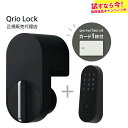
合計で4万円程度となかなかのお値段です。
便利なところ
オートロック
ドアが閉まると勝手にオートロックで鍵が閉まるので、鍵のかけ忘れがありません。
特に、出かける際に、鍵を出さずに扉が閉まればオートロックされるので、鍵を掛けるというひと手間を省略することができるという点が非常に便利なところだと思います。
また、自宅内にいるときも常に鍵がかかっているので、不審者に対するセキュリティも向上すると思います。
暗証番号による解錠
キュリオロックだけだと、オートロックができるだけなのですが、キュリオパッドを付けることで、暗証番号にて鍵を開錠できます。
製品はこのように、玄関の外側に取り付けます。
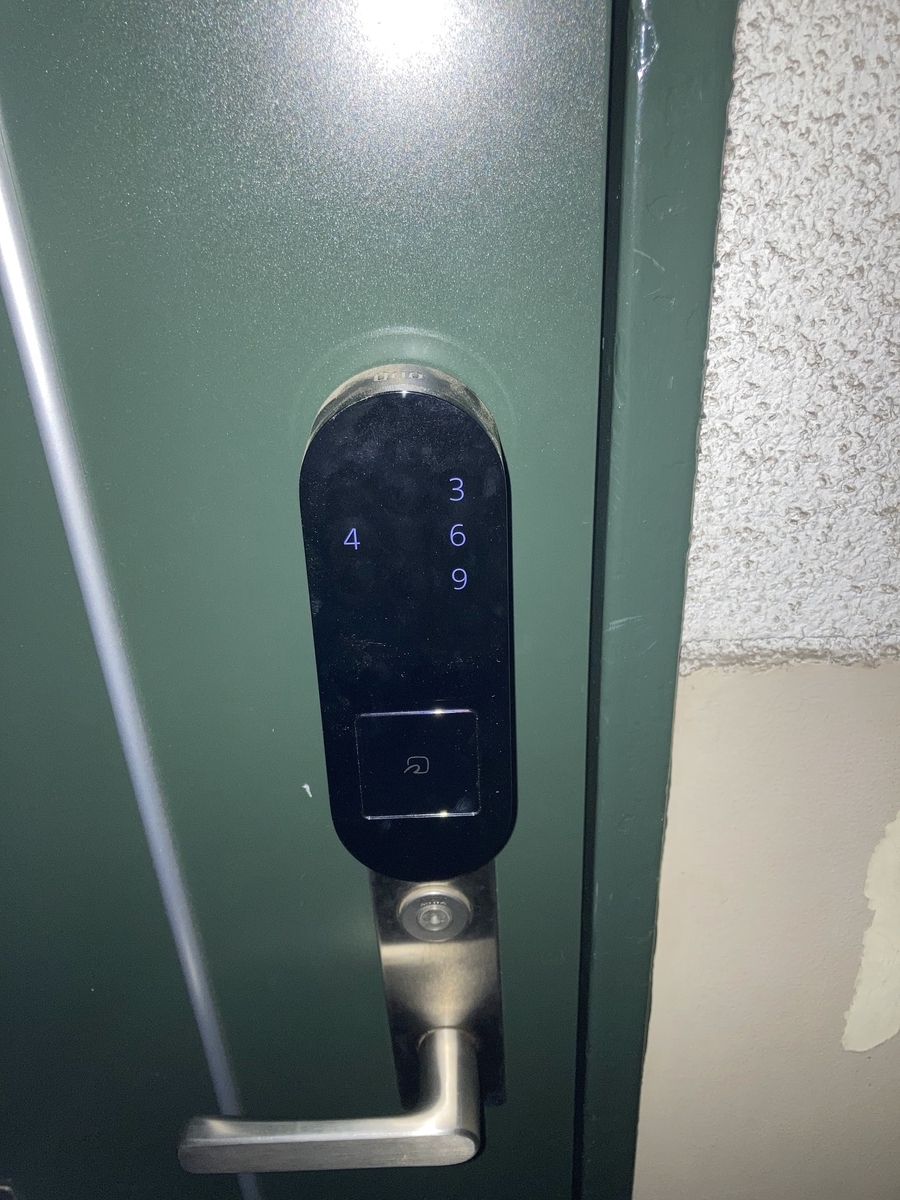
オートロックは便利なのですが、鍵を忘れて出かけると締め出されるのは不便ですよね。
ホテルなどで、部屋のカードキーを忘れてフロントに開けてもらう経験をした人は多いと思いますが、そのようなことがなく暗証番号で開けれるというのは、非常に便利だと思います。
まとめ
なかなか高い製品でしたが、鍵を持ち歩く煩わしさを低減できるので、大満足しています。
今日はここまでです。
最後まで読んでくれて有難うございました。
レゴで自動バウンサー揺らしを作った
こんにちは。
ヘブルシュです。
今日は、レゴで自動バウンサー揺らしを作ったので紹介します。
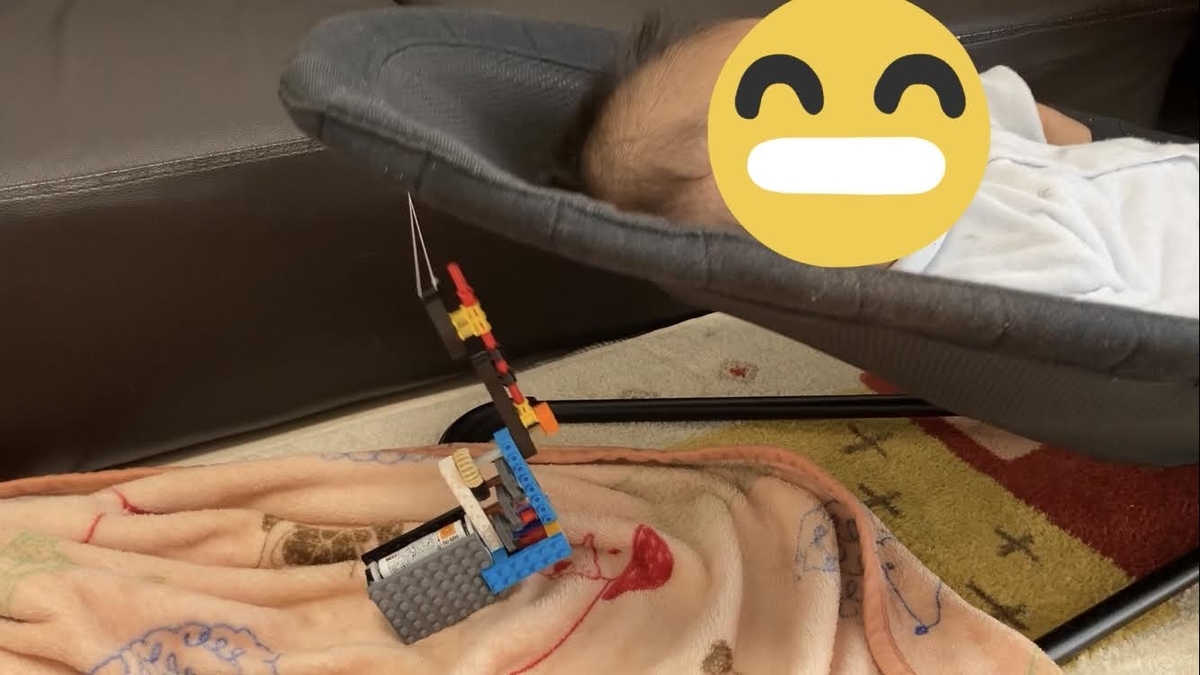
バウンサー、赤ちゃんが小さいときは乗せると寝てくれたりして便利ですよね。
ただ、バウンサーを揺らすのは親の仕事で、ずっと揺らし続けるのは大変だったりします。
自動で揺らしてくれるバウンサーを買ってもいいのですが、いかんせんなかなかいい値段がしますよね。

そこで、今日はレゴとモーターでバウンサーを自動で揺らす機械を作ってみました。
動力
動力は、マブチモーターをレゴに組み込んで作りました。
モーター部分については、こちらの記事を見てください。
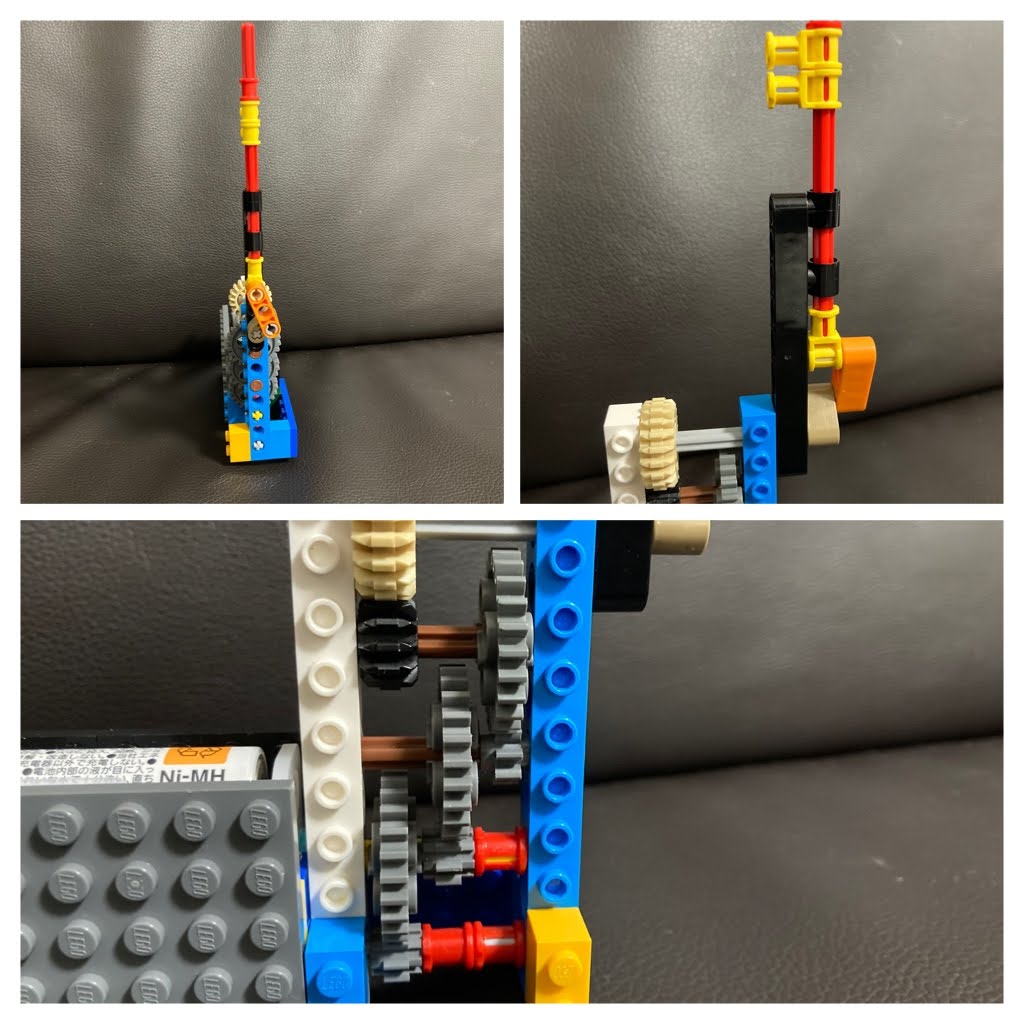
駆動部
モーター回転数を、ギアを使って落として、バウンサーがちょうど良く揺れるぐらいの回転数に調整します。
次に、回転を縦動きに変換し、バウンサーを揺らします。
動作状況
機械自体はこんな感じで動きます。
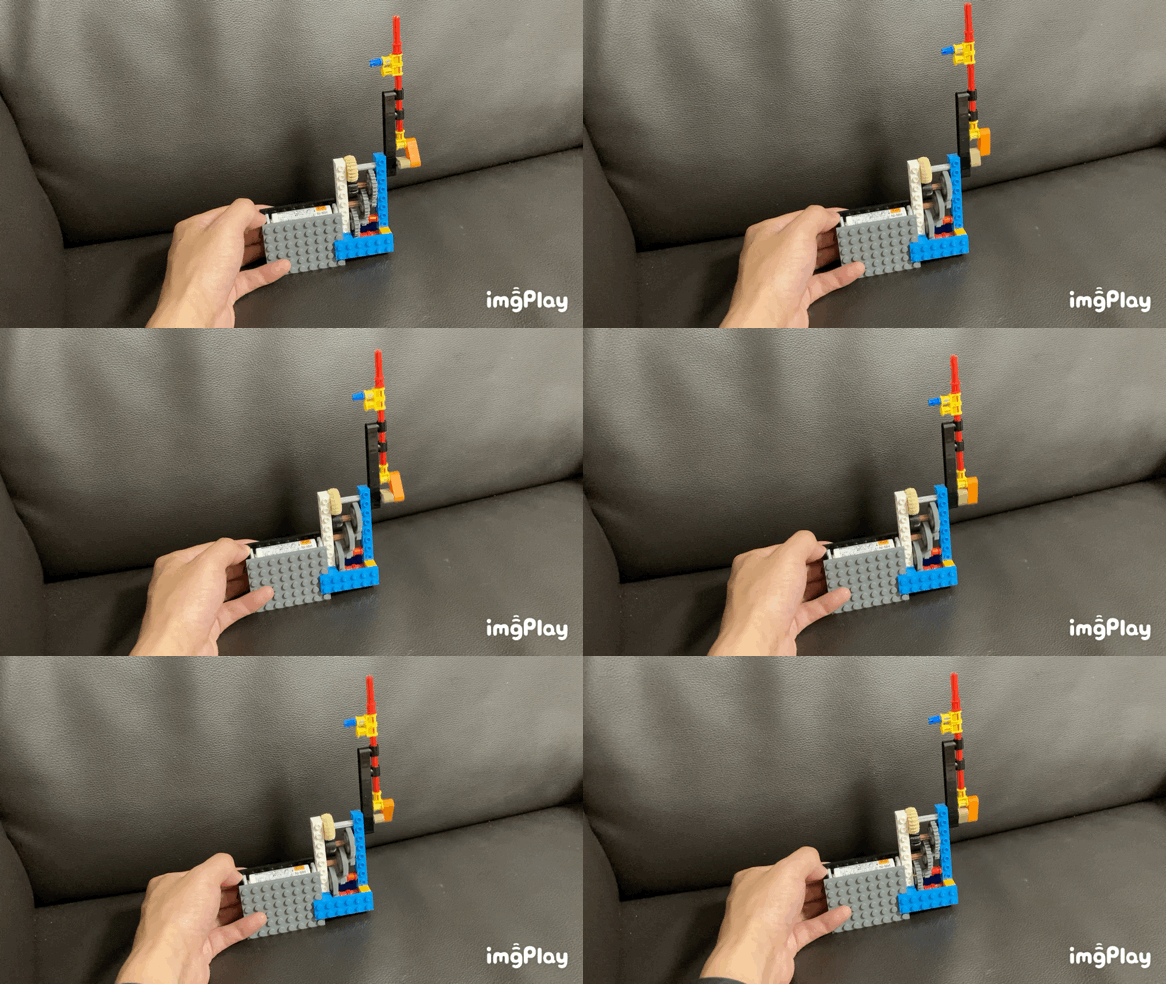
こんな感じでバウンサーが揺れます。
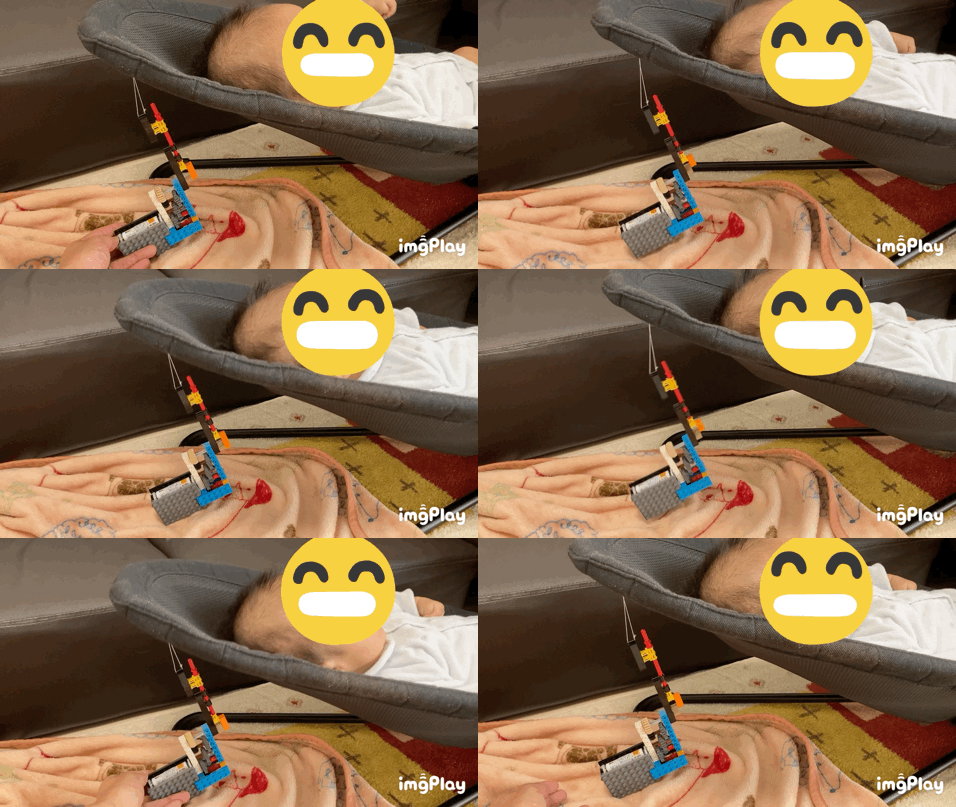
youbuteの動画はこちらです。
ちょっと音が大きいですが、そこには目をつむります。
まとめ
レゴで自動バウンサー揺らしを作りました。
レゴのテクニックには、いろいろな部品があるので、工夫をすればあらかたどんなものでも作ることができそうですね。
色々と試行錯誤が簡単にできるので、なかなか楽しいです。
また、せっかく作ったので、メルカリでも販売しているので、もしよろしければ見てみてください。
https://jp.mercari.com/user/profile/335922285
今日はここまでです。
最後まで読んでいただきありがとうございました。
レゴでパワーファンクションのモーターを自作した。
こんにちは。
ヘブルシュです。
今日は、レゴにモーターを組み込んで、パワーファンクションのモーターのような物を自作したので紹介します。
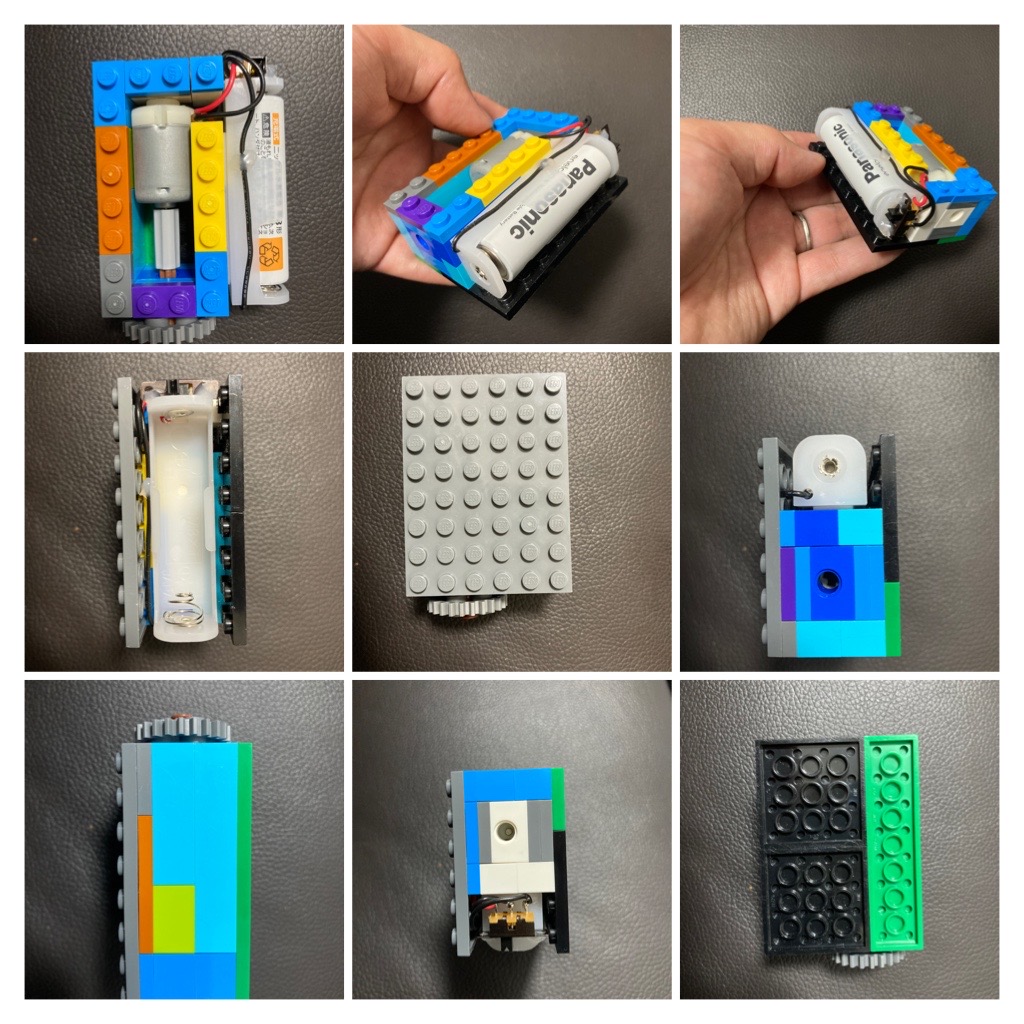
レゴのパワーファンクションモーターとはこのような商品です。


まともに買うと結構なお値段がして買うのを躊躇してしまいますよね。
そこで、今日はレゴの身近な部品とこのようなマブチモーター(ミニ四駆とかでよく使うモーター)を組み合わせて、レゴテクニックなどのギアを回せるモーターを作りました。
電源を入れることで、レゴを電気の力で回すことができるようになるので、色々と便利ですよ!
組み立て
モーター軸の接続
このような形で組んでいます。
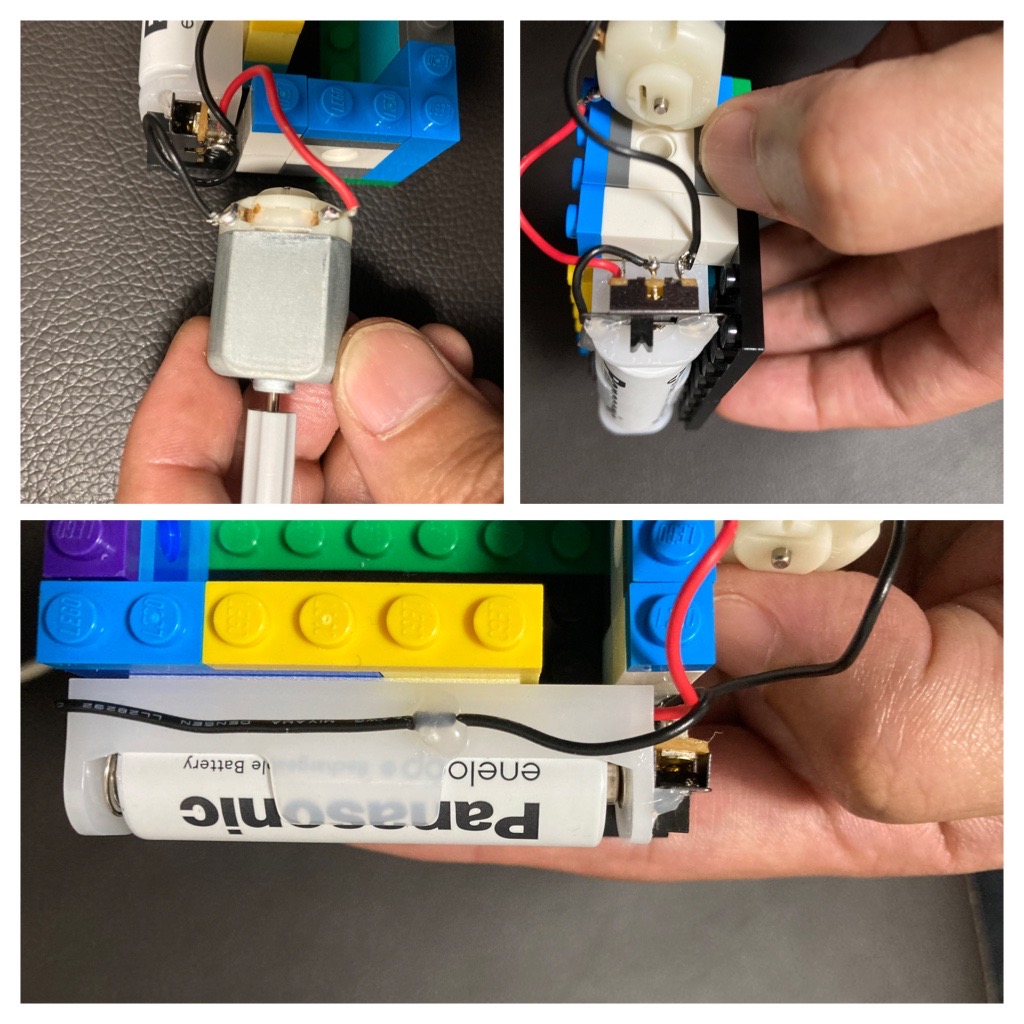
モーターとレゴのジョイントは、8歯のピニオンギアの歯を削って4歯にしてモーター軸に差し込みます。
その先で、レゴのシャフトをモーター軸に差し込めば、動力を伝達できます。

モーターケース
モーターケースはこのような感じです。
接着剤などは使わずに、モーターを格納できます。
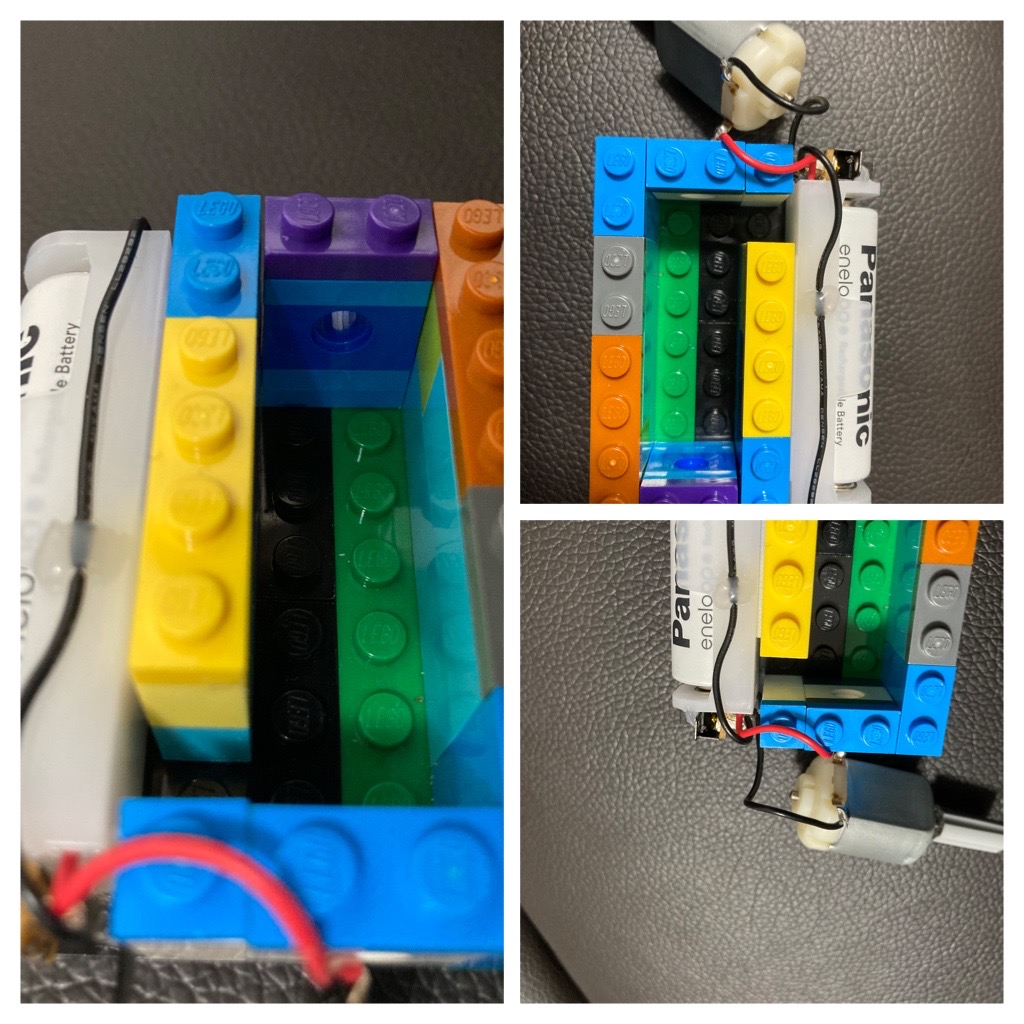
電池とスイッチの接続
電池とスイッチは、ハンダ付と両面テープ、ホットボンドを使って固定しています。
動作確認
こんな感じで回ります。
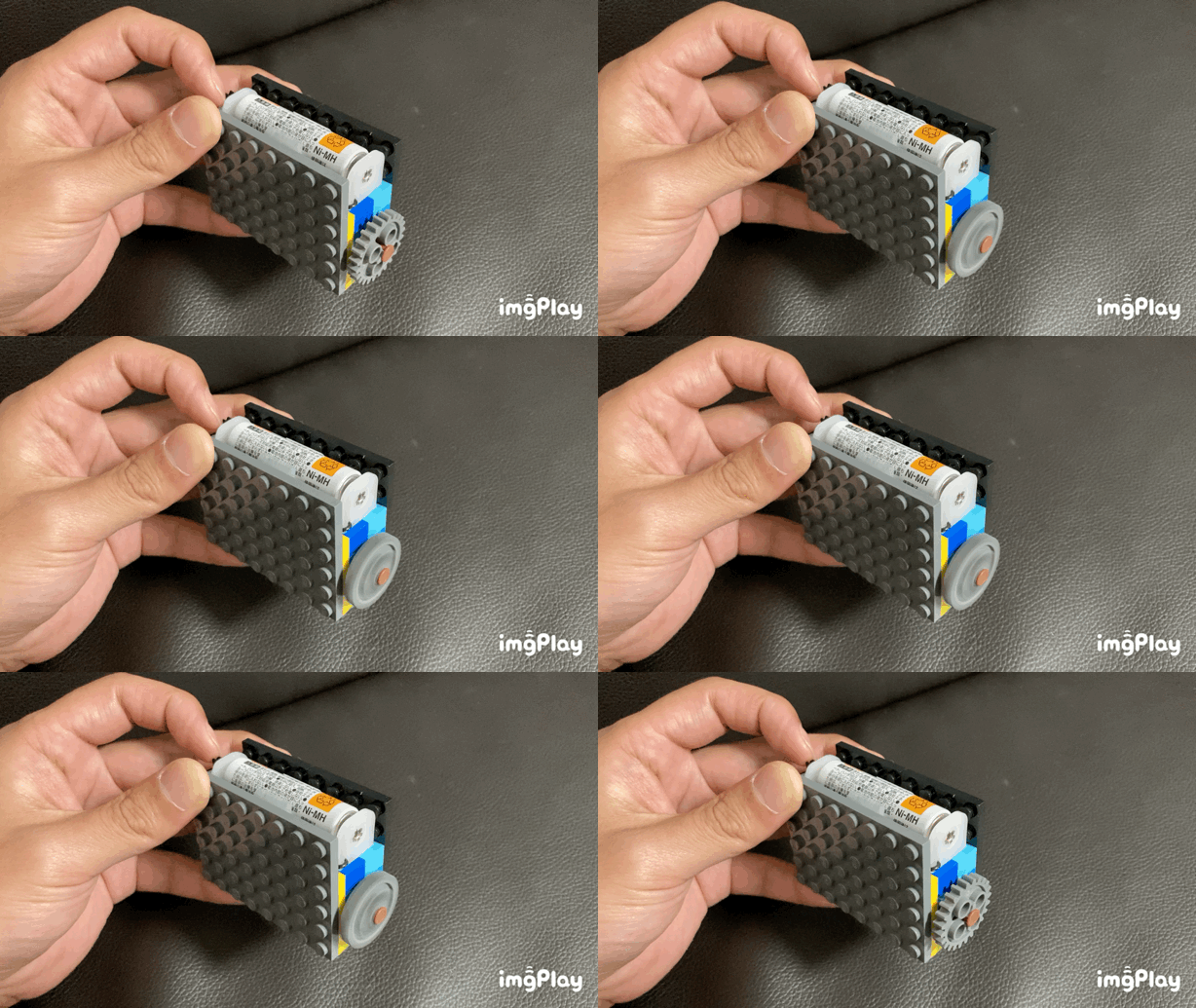
YouTubeの動画もよければ見てみてください。
また、ギアを連結するとこんな感じで動かすこともできます。
ちなみに、こちらの記事ではバウンサー自動揺らし器を作成しています。
まとめ
レゴとモーターを組み合わせてみました。
そこまで多くない部品でできて、いろいろなことに使えるのでなかなか便利だと思います。
ちなみに、レゴに関する商品をメルカリなどでも販売しています。
興味がありましたら、みてみてください。
https://jp.mercari.com/user/profile/335922285
今日はここまでです。
最後まで読んでくれて有難うございました。
2021年のコーヒー環境
今週のお題「買ってよかった2021」
こんにちは。
ヘブルシュです。
はてなブックマークで、2021年のコーヒー環境というタイトルの記事が、ブックマークを多く集めていたので、便乗して記事を書いてみます。
[目次]
コーヒーを淹れる
ミル
ミルについてはこちらを使っています。
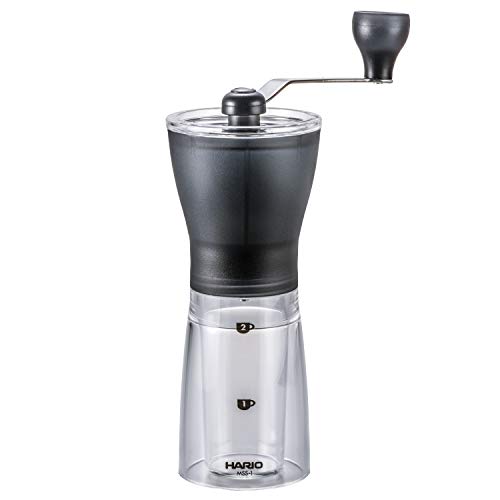
我が家の場合は、最大で2杯分程度しかコーヒーを入れません。
そのため手動でも面倒ではないため、ミルに特にこだわりはありません。
フィルター
フィルターはネルドリップを使用しています。

ネルと聞くと、保管が面倒なイメージがありますが、我が家の場合は使用後のネルを冷凍庫で冷凍して使っています。
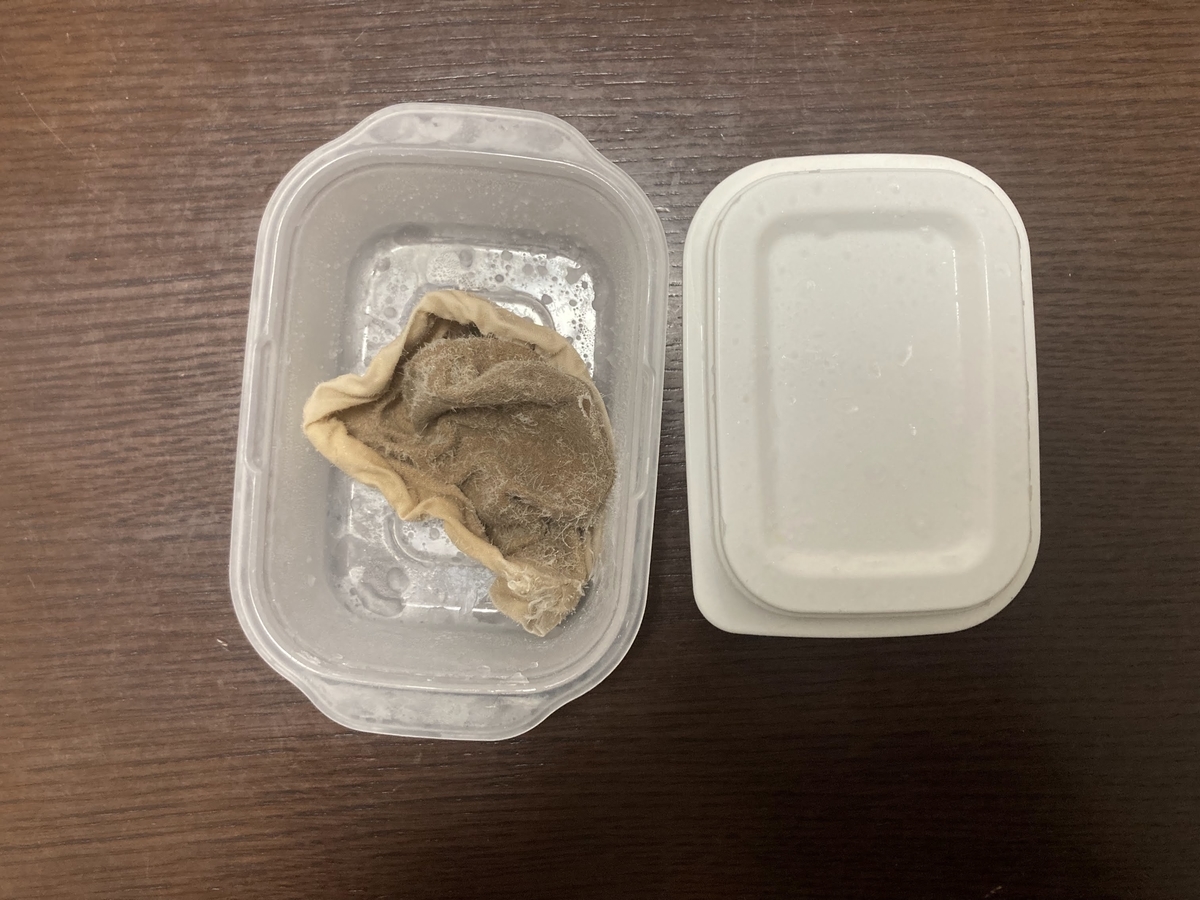
使うときは流水で解凍して、使ったら水を切って再度冷凍するため、そこまで面倒ではありません。
水の中での保管と違い、水換えなどを気にする必要がないため、管理が簡単です。
ネル使用のメリットとしては、フィルターのゴミが出ないことでしょうか。
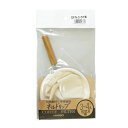
以前はこちらの金属フィルターを使用していましたが、細かい粒子がコーヒーに混ざるので、最近は殆どネルを使用しています。
また、金属フィルターはドリップの速度の調整が難しく、1人分ずつしか入れることができなかったので使わなくなりました。
(このフィルターが一人分用のためですが。。。)
2人分を一気に入れると、ドリップに時間がかかりすぎてしまい、非常に苦いコーヒーとなってしまう傾向がありました。
ケトル
ケトルは注ぎ口の形状が細いものを選んでいます。
![[山善] 電気ケトル 電気ポット 0.8L (消費電力 1200W / 温度設定機能/保温機能/空焚き防止機能) ブラックブロンズ EGL-C1280(BB) [メーカー保証1年]](https://m.media-amazon.com/images/I/311wUJ2KDYL._SL500_.jpg "[山善] 電気ケトル 電気ポット 0.8L (消費電力 1200W / 温度設定機能/保温機能/空焚き防止機能) ブラックブロンズ EGL-C1280(BB) [メーカー保証1年]")
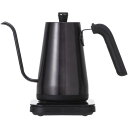
ヤマゼン NEKM-C1280-B 温度調節機能付き電気ケトル
- 価格: 6980 円
- 楽天で詳細を見る
このケトルは、注ぎ口が細く、さらに、温度調整もできるため非常に便利でした。
コーヒーは80℃~95℃程度で抽出するため、温度調節ができると色々と便利です。
サーバー
サーバーは専用のものを買えばいいのですが、あまり家の中にものを増やしたくないため、適当なものを使っています。
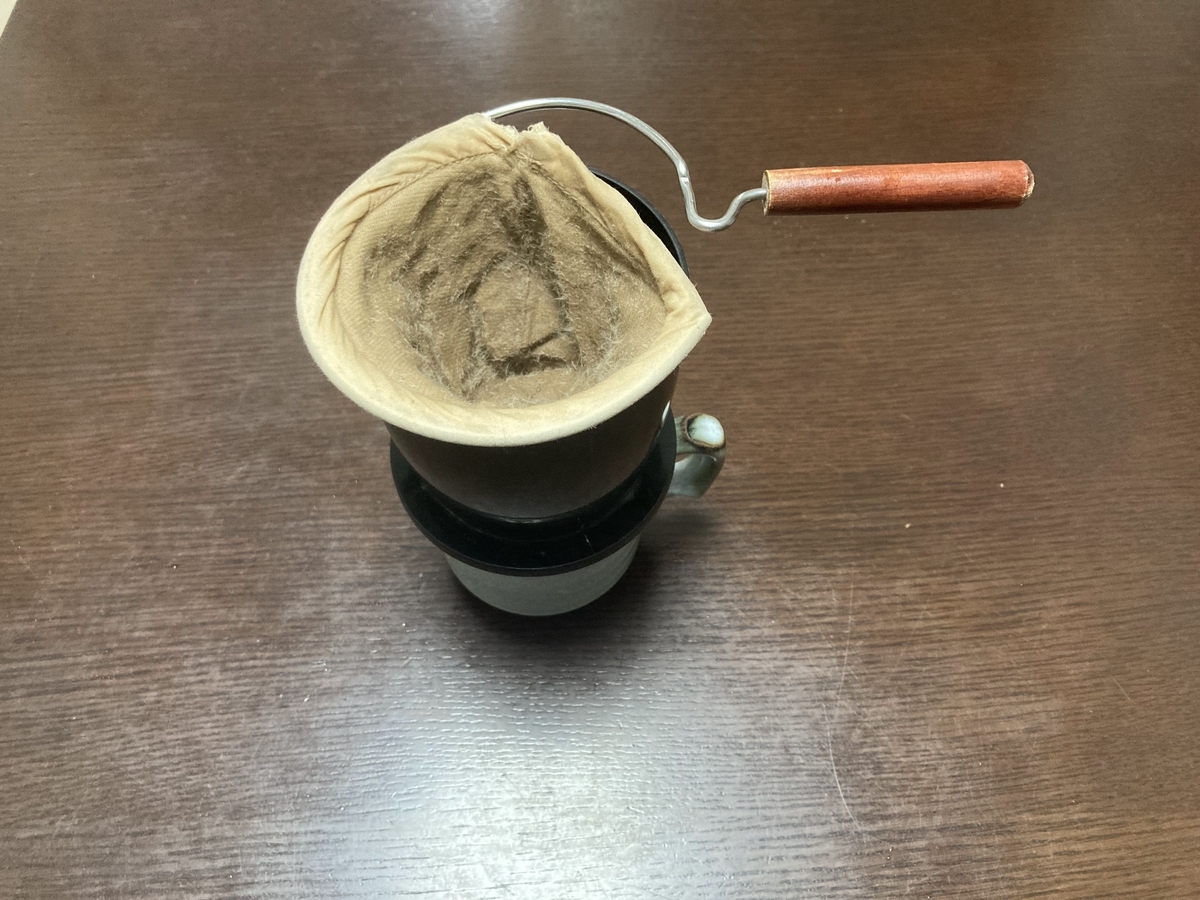
2人分以上作るときは、軽量カップを使用し、

1人分のときは、昔使っていた金属フィルターを受けにしてコップに直接注ぎます。
豆の焙煎
最近は豆の焙煎も自分で行っています。
以前は、カルディ、ネット通販、近所の珈琲店で焙煎された豆を購入していました。
ただ、家でも手軽に焙煎することができることを知り、そこからは自宅で焙煎しています。
生豆の購入
Amazoneでブラジル産ピーベリーを購入しています。

[rakuten:matsuyacoffee:10000001:detail]
一袋に1kg程度入っているため、結構な量があります。
いまのところ、2回購入しているのですが、今後は他の豆にも挑戦したいと考えていますが、いかんせん、この豆でもだいぶ美味しいので、またリピートしてしまいそうな気もします。
一度買うと1kg分あるので難しいところです。
ピッキング
豆の中に欠点豆や稀に石等の不純物が混ざっていることがあるので、ピッキングを行います。
ニトリで購入した、セパレートされた皿を使用してピッキングを行います。

大体100gの豆をピッキングすると、20g程度捨てることになります。
個人で楽しむ分なので、コストなどはあまり気にせず、多めに気に入らない豆をピッキングしています。
焙煎
焙煎は鉄のフライパンで行います。

[rakuten:interior-palette:10067684:detail]
煙が出るので、キッチンを締め切って、換気扇を最大にして焙煎します。
キッチンの窓を一部少しだけ開けて、空気の通り道を確保すればそこまで煙は籠もりません。
焙煎後の冷まし、チャフの除去などはもともとあるザルを使います。
豆の保管容器
豆の保管はガラス製のものを使っています。

焙煎したあとの豆を入れて、次の日ぐらいに蓋を開けると、豆からガスが出ているのか、ポンと音が出ます。
計量スプーンにはおしゃれなのでこちらを使用しています。

[rakuten:shopworld:10139789:detail]
焙煎頻度
100gぐらい豆が1週でなくなるので、週1で焙煎しています。
一回の焙煎にかかる時間としては、ピッキングに15分、焙煎に15分、その他色々で合計で40分ぐらいでしょうか。
焙煎の感想
焙煎した豆は、やはり購入した豆よりかなり美味しく感じます。
なんとなく、コーヒー豆の美味しさは、豆の種類や技術などより、焙煎してから1週間ぐらいの新鮮さが重要な気がします。
また、自分で焙煎した場合は、焙煎した当日、次の日、2日目などで、コーヒーの膨らみ具合から味まで色々と変化するので、その違いを味わうのも非常に楽しいと感じています。
最後に
以上です。
最後まで読んでいただきありがとうございます。
iPhoneの写真データのパソコンへの転送方法、写真管理方法のすすめ
こんにちは。
ヘブルシュです。
今日の記事はiPhoneの写真データの整理を行った際に、いろいろとノウハウが溜まったので内容を紹介します。
この記事を読むことでこのような内容がわかると思います。
- iPhoneからパソコン(Windows)へ写真データを移動するときに、やりやすい方法
- 写真データのバックアップとして、GooglePhotoとAmazonPhotoを使うメリットなど。
- iPhoneのバックアップ設定のおすすめの方法
[目次]
はじめに
まず困ったこと
iPhoneのデータストレージが写真のデータでいっぱいになったので、パソコンに移動する作業を始めたのですが、移動している途中で、エラーが出てしまい上手く行きませんでした。
エラーの内容は「デバイスに到達できません」などいくつかのエラーがデータ移行中に急に出てコピーが中途半端に終ってしまいます。
データの容量としては36G程度溜まってしまっており、作業が非常に面倒です。
解決策として試したこと
①アイフォンのデータ移行ソフトを利用する
移行ソフトを使用してデータの移行を試して見ましたが、無料ソフトと謳われていますが、ソフトの使用に回数制限があり36Gを移そうと思うと、無料範囲で終わりません。
また、ソフトを2,3個試してみましたが、iTunesをダウンロードしないといけないなど、色々と面倒です。
最終的に上手く行かなかったので①の方法は諦めました。
②最終的にあきらめて、ファイルを300個程度ずつパソコンに移動した。
移行ソフトがうまくいかないのでしょうがないので、地道にデータの移動を行いました。
しかし、実際にやってみるといろいろなエラーなどを見ながら作業を進めればこの方法が一番てっとり早かったような気がします。
データ移行の具体的な方法
ファイルごとにデータを移行
iPoneの場合、写真がだいたい1000枚ぐらい貯まると、101APPELE、102APPELEという感じでフォルダが増えていきます。
一つのフォルダを一気にパソコンへコピーしようとすると、ほぼ必ずエラーが出るので、データ移行の際は300枚程度づつ選択して移動するとエラーが少なくてすみます。
エラーがでたときは
それでも選んだファイルが重かったりするとエラーがでます。
エラーがでたら、一度iPoneとパソコンから外して再度接続し直して、コピーを再開します。
このとき、コピーを再開したときにまたすぐにエラーが出ることがあります。
そのときには、iPhoneの電源を一回切ると、エラーが頻発しなくなるみたいでした。
コピー作業中のフォルダの表示
コピーするときは、フォルダの表示を詳細に設定しておくと作業がやりやすいです。
前回のコピーがどのファイルまで終わったかを確認しながら、まだコピーしていないファイルを上から順番に選択していきます。
最終的な確認
最終的にコピーが終わってきたら、フォルダの下の方に表示されているフォルダ内のアイテムの個数が、iPhone側のフォルダと同じ数あるか確認できたらコピー完了です。
このときコピー先のフォルダの個数が少ないようであれば、iPhone側のファイルを全部選択してコピーして、重複するファイルはコピーしない設定でコピーすれば、残りをコピーできると思います。
フォルダのコピーが終わったら
フォルダ全部のコピーが終わったら、iPhone側のフォルダを削除します。
作業をやった実感としては、iPhone側のストレージに空きが出てきた方が、エラーの発生が少なくなる気がします。
その後は繰り返し作業で他のフォルダもコピーしていきます。
作業時間
300データぐらいでだいたいコピーに3分ぐらいかかる気がします。
私の場合は、一日暇な日にドラマなどを見ながら少しずつコピーを進めていきました。
妻と私の分のiPhoneのデータ合計84Gぐらいの移動作業で、4時間ぐらいかかった気がします。
正直一回のコピーで作業が終わるようにiPhone側にはどうにかしてほしいものですが、現状解決されていないのでしょうがないですね。
その他クラウドへのバックアップ方法など
GooglePhotoとAmazonPhotoの使用
私の場合、GooglePhotoとAmazonPhotoをデータのバックアップとして使用しています。
GooglePhoto
GooglePhotoは動画と写真のデータ保存用として使用しています。
GooglePhotoはアップロードすると写真と動画のデータが若干圧縮されてしまうのですが、動画もアップロードできるので使用しています。
AmazonPhoto
AmazonPhotoはプライム会員なら写真データを圧縮しないで無制限に上げれるので写真のみをアップロードしています。
また、自宅のエコーショウにフォトフレームとして写真を表示できるので、こちらも便利です。
その他のバックアップ
その他のバックアップとして、元データを自宅のHDに保管しています。
GooglePhotoのアップロード容量について
GooglePhotoはアップロードのストレージに15Gの制限があり、15Gを超えると有料になってしまいます。
そのためなるべく容量は節約したいものです。
今回、iPhoneのデータ以外にデジカメの写真もGooglePhotoにアップロードしました。
アップロードはパソコンのデスクトップアプリから行っています。
アップロードしたファイルの容量は2.2Gあるのですが、GooglePhotoにアップロードしたあとののストレージの変化は、8.22Gが8.46Gへ増加しました。
だいぶ圧縮されるみたいなので、この先しばらくはGooglePhotoの容量がいっぱいになることはなさそうですね。
iPhoneのデータ形式について
HEIFについて
iPhoneの写真データはHEIFという拡張子のファイルになっています。
このファイルですが、Windowsだと最初は見れなくなっていますが設定すれば見れるようになります。
データの重複
iPhoneの設定だと設定→写真→MACまたはPCに転送→自動or元のフォーマットのまま
の部分を設定することで、パソコンにHEIFで保存するか、JPEGで保存するかが選べます。
このとき、JPEGで保存するとGooglePhotoやAmazonPhotoに保存しているデータと、パソコンに保存しているデータの拡張子がずれてしまいます。
私の場合だとiPhoneにGooglePhotoやAmazonPhotoのアプリを入れていて、携帯からアップロードしているため、今回のように携帯からパソコンへデータを移行して、その後にデスクトップアプリで再度アップロードしてしまうと、フィアルが2重に登録されてしまい、ストレージを圧縮してしまうので、同じ写真が2枚入ってしまいよくありません。
そのため、パソコンにデータを移行する場合は、なるべくHEIFのままで保存したほうがいいと思います。
WindowsパソコンでHEIFを見る方法
MicrosoftStoreでHEIFと検索すると拡張機能をインストールできるので、インストールすれば問題なく写真を見られます。
iPhoneのバックアップ設定
今回のデータ移行に合わせてiPhoneのバックアップ設定を見直しました。
iPoneのバックアップ
iPhoneではiCloudに無料のストレージが5Gまであり、そこにバックアップを入れておくとiPhoneが壊れたときなどに、簡単に復元できるので、必ず設定しておいたほうがいいです。
設定の詳細
①写真はオフにする
写真をiCloudに入れるとすぐに5Gがなくなるので写真はオフにしましょう。
写真はGooglePhotoやAmazonPhotoに保存しておけば消える心配はほとんでありません。
②iCloudバックアップはオンにする
iCloudやその他の項目は好きに設定しても大丈夫だと思います。
そこまで容量を消費しないので全部オンにしていても問題ないと思います。
私の場合はこの設定で、ストレージの半分の2.8Gを使っています。
その他iPhoneが壊れたときの対策など
すこし内容が外れますが、バックアップ以外にiPhoneが壊れたときのための設定を紹介します。
アクセシビリティの設定を行う。
iPhoneの画面が割れたときや水没したときなどに、画面の一部がタッチできなくなったり、ホームボタンが効かなくなったりします。
その時の対策として、コントロールセンターにアクセシビリティのショートカットを配置するようにしましょう。
更にその中に、アクセシビリティタッチとズーム機能を入れておきます。
こうすることで画面などにトラブルがあったときにどうにかパスコードを突破できる可能性があがります。
一度私のiPhoneも画面が割れて、ホームボタンが効かなくなったときに、この機能でデータが無くなることを防ぐことができました。

さいごに
以上で今日の内容は終了です。
最後まで読んでくれてありがとうございました。
ミニトマトのプランター栽培のコツ 栽培記録と収穫量について
こんにちは。
ヘブルシュです。
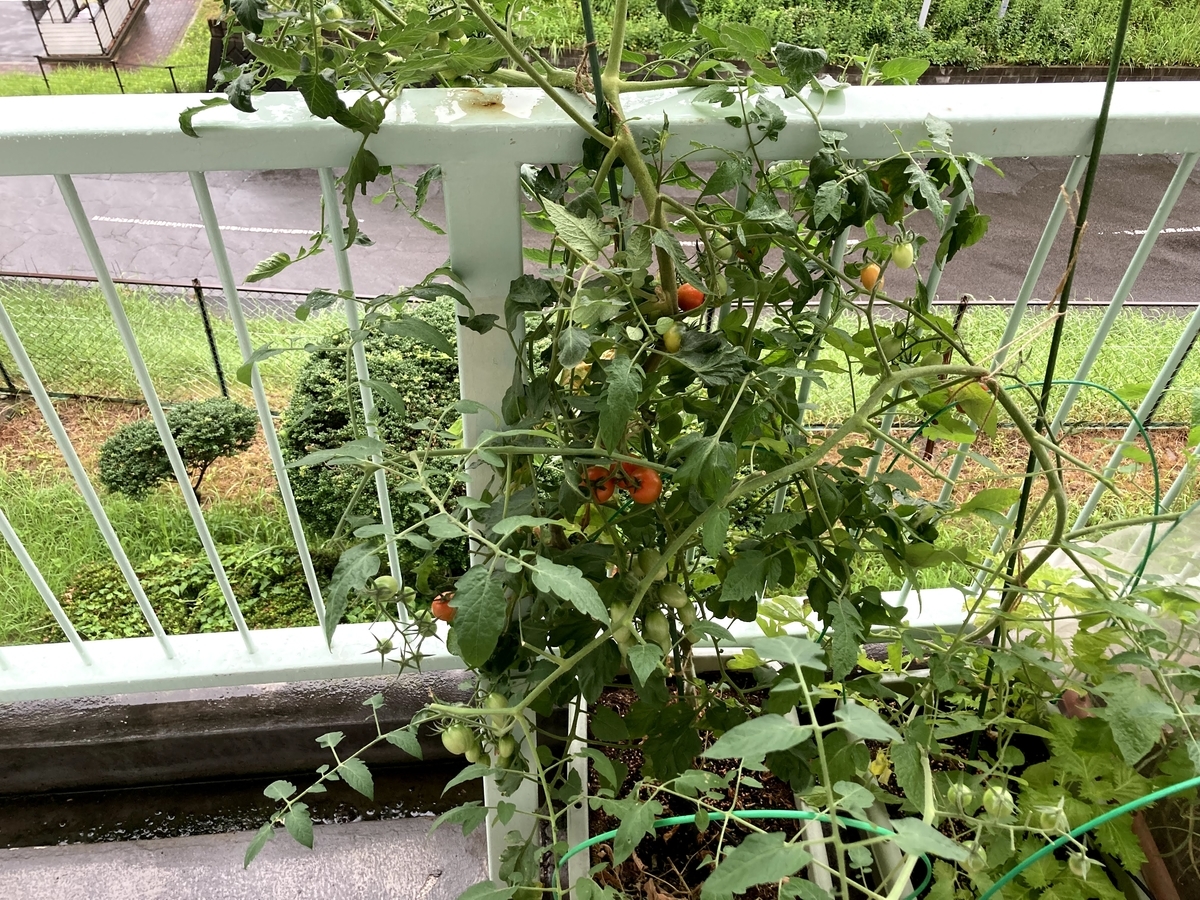
今日はプランターで育てるミニトマトの栽培について紹介します。
ミニトマトは手間もあまりかからず、簡単に育てることができるので、家庭菜園初心者の方にもおすすめです。
収穫したミニトマトは、サラダなどで手軽に食べられるので、ベランダで栽培してると非常に便利ですし美味しいですよ!
また、我が家では3歳の息子が、トマトが赤くなってくると、自分で嬉しそうに収穫して、食べてくれるので育ててるこちらも嬉しくなります。
たまに、赤くないトマトを収穫して困ってしまいますが、まぁしょうがありませんね。
[目次]
ミニトマトのプランター栽培について
ミニトマトの栽培はそこまで手間もかからず、簡単ですので家庭菜園初心者の方でもおすすめの野菜です。
栽培時期と収穫量
ミニトマトは苗が4月ごろからホームセンターで売られ始めて、5月のGWぐらいには苗がなくなってくるので、4月末ごろまでには購入して、プランターに植え付けるようにしています。
4月末に植え付けると、6月末から7月末ごろまで収穫できます。
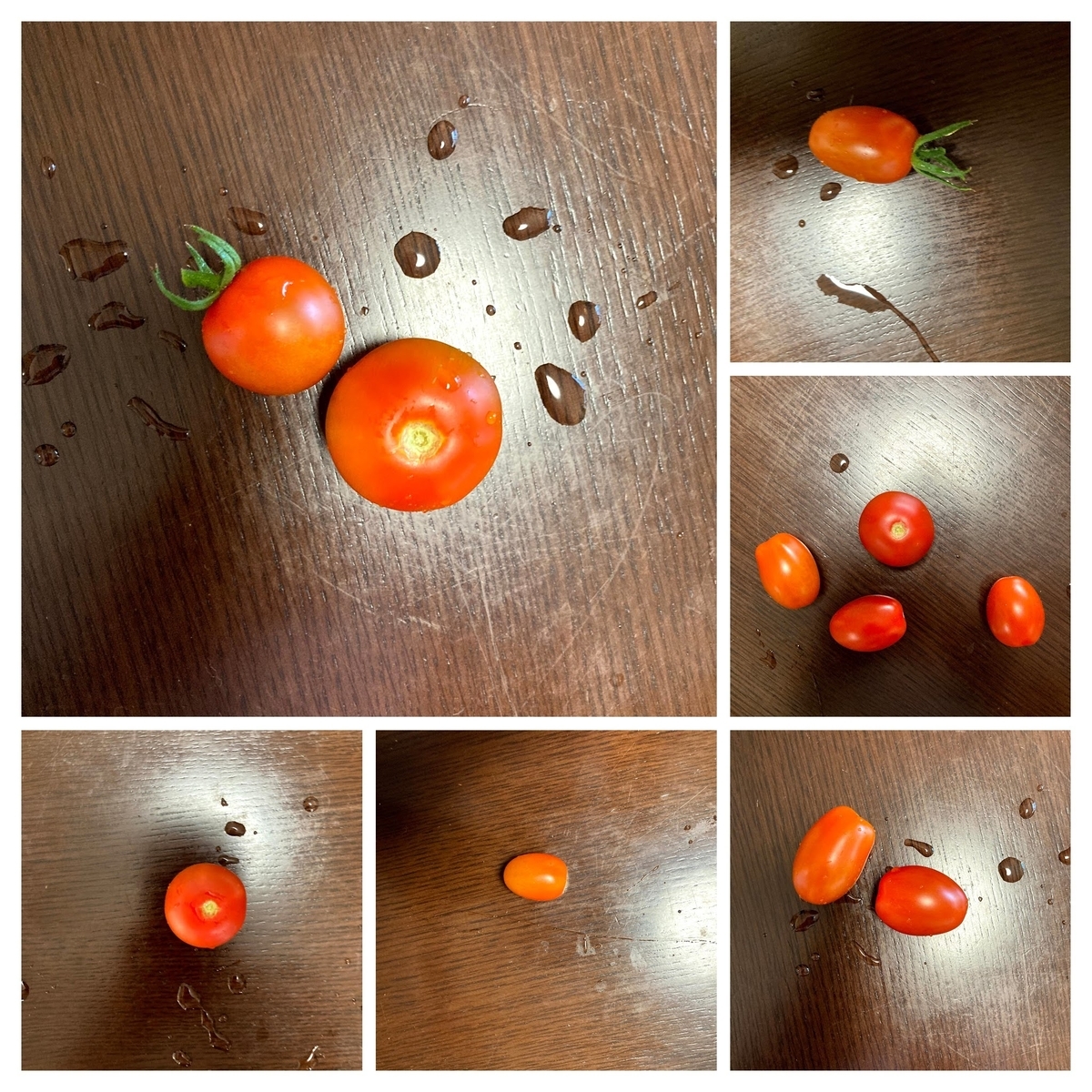
収穫できる量は、一株あたり30個ぐらいでしょうか。
今年は2株育てたので60個ぐらいは収穫できました。
育てる途中の脇芽かきや摘芯の仕方、肥料のやり方などで結構収穫量が変わると思いますが、60個も収穫できれば、3人家族ではちょうどいい量だと思います。
水やりの頻度
4月〜6月の比較的気温が高くない時期は、一日1回朝7時から水やりを行います。
7月ごろからは気温があがり、夕方株をみてみると葉っぱが萎びてくるようになってきたので、1日2回朝7時と夕方4時に水やりを行うようにしました。
水やりについては、こちらの記事の自動給水装置で行っています。
病気や害虫被害について
ミニトマトは病気や害虫の被害もそこまで発生しません。
たまに、アブラムシが発生したり、葉っぱが食べられて穴が空いたりはしますが、放っておいても問題はあまり発生しません。
肥料について
肥料については、2週間に一度程度あげるといいみたいなので、私の場合は思い出した頃に適当な量を撒くようにしていますが、あげてもあげなくても問題なく育つような気がします。
脇芽かきと摘芯について
ミニトマトは成長に従い、茎と葉っぱの間から脇芽が出てきます。
この脇芽については、適度に取ってしまって株がボサボサにならないようにしてあげる必要があります。
脇芽を取らずに好き勝手成長させていると、実はたくさんなるのですが、栄養が分散してしまって、一つ一つの実が小さくなってしまいます。
また、ベランダで育てる場合、ボサボサに成長させるとベランダの柵の外にはみ出したり、ベランダの通路を塞いでしまったりするのである程度成長を制限するように管理した方が育てやすいと思います。
ただ、脇芽をとるのを少し忘れてると、いつの間にかかなり大きくなってたりするので、そこまで厳密に脇芽を全て取らなくても問題ありません。
また、ある程度成長して支柱よりも株が大きくなったら、それ以上伸びないように摘芯を行う必要があります。
今年は6月末ごろには株がだいぶ大きくなり、実もいっぱいなっていたので、摘芯をしてそれ以上株が上に伸びないようにしてしまいました。
料理方法
ミニトマトは収穫したら、生で食べれるので食べやすくていいですね。
取れすぎて食べるのが追いつかなくなってきたら、トマトソースを作るときなどに大量に使って消費しています。
結構子供が一日1個ぐらいは食べてくれるので、そこまで大量には余ることはありませんでした。
栽培記録
4月29日 植え付け
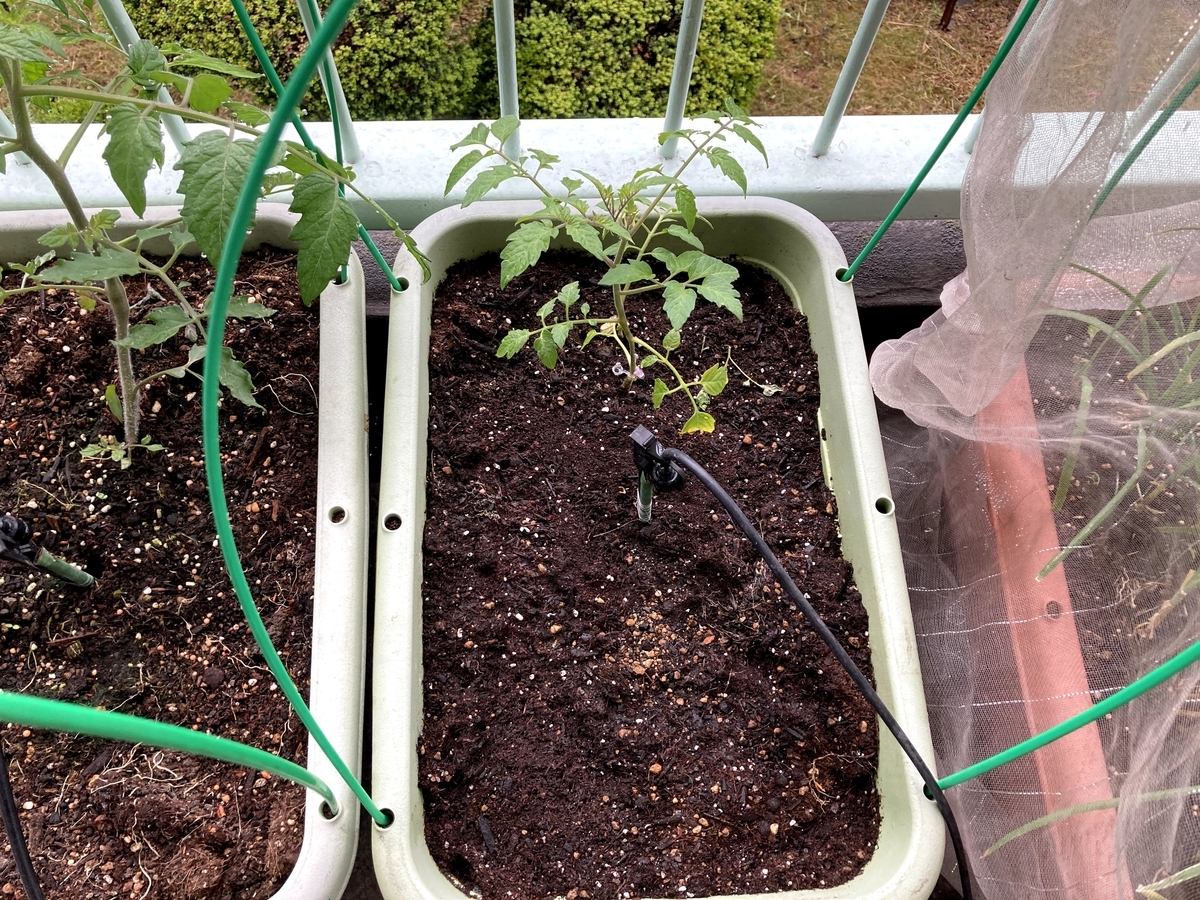
4月29日に植え付けを行いました。
今年は2種類のトマトを育ててみました。
1つはミニトマトのアイコ。
これまで何度か育てているのですが、結構多くの身をつけてくれます。
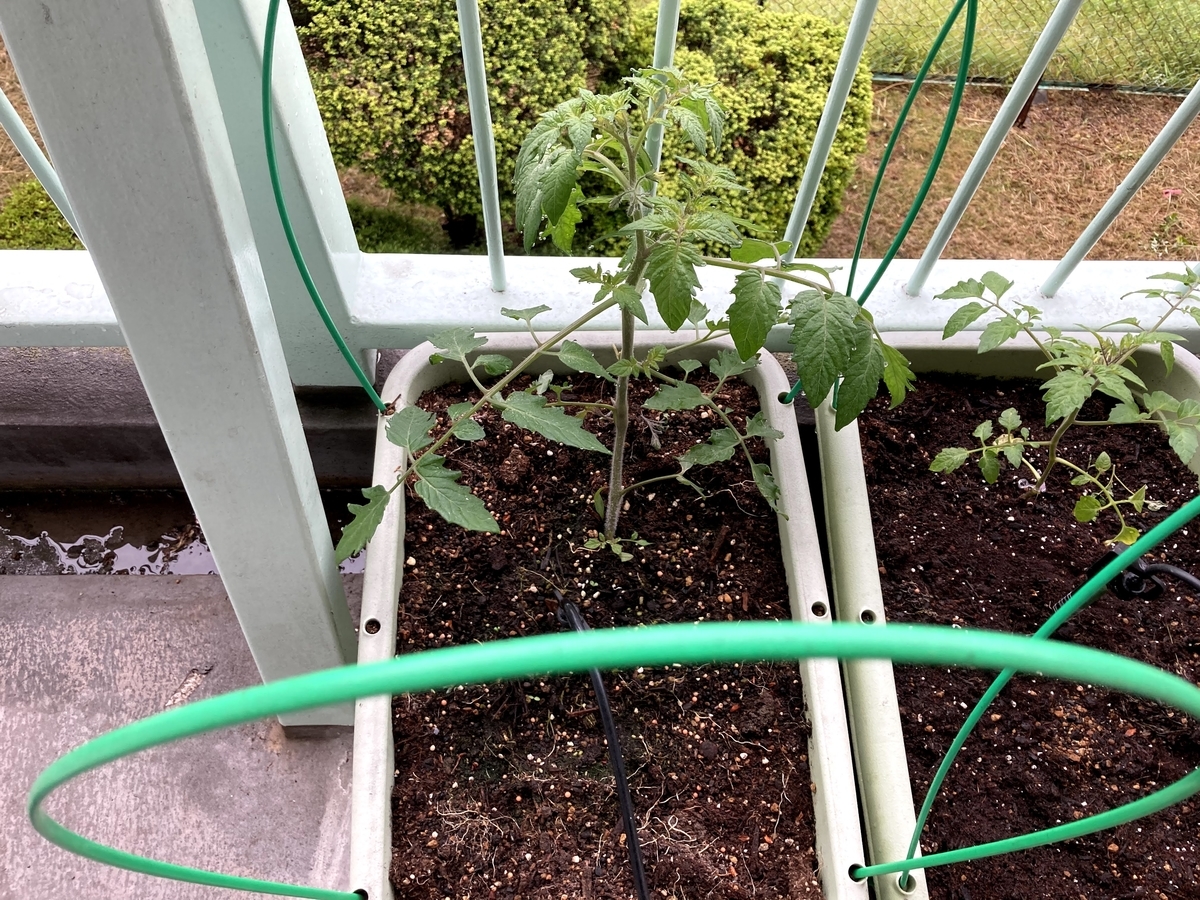
2つ目は坂本さんちのフルーツトマト。
こちらはミニトマトではなく、中玉トマトの分類に入るみたいですが、ミニトマトとそこまで育て方は変わりませんでした。
5月15日
アイコ
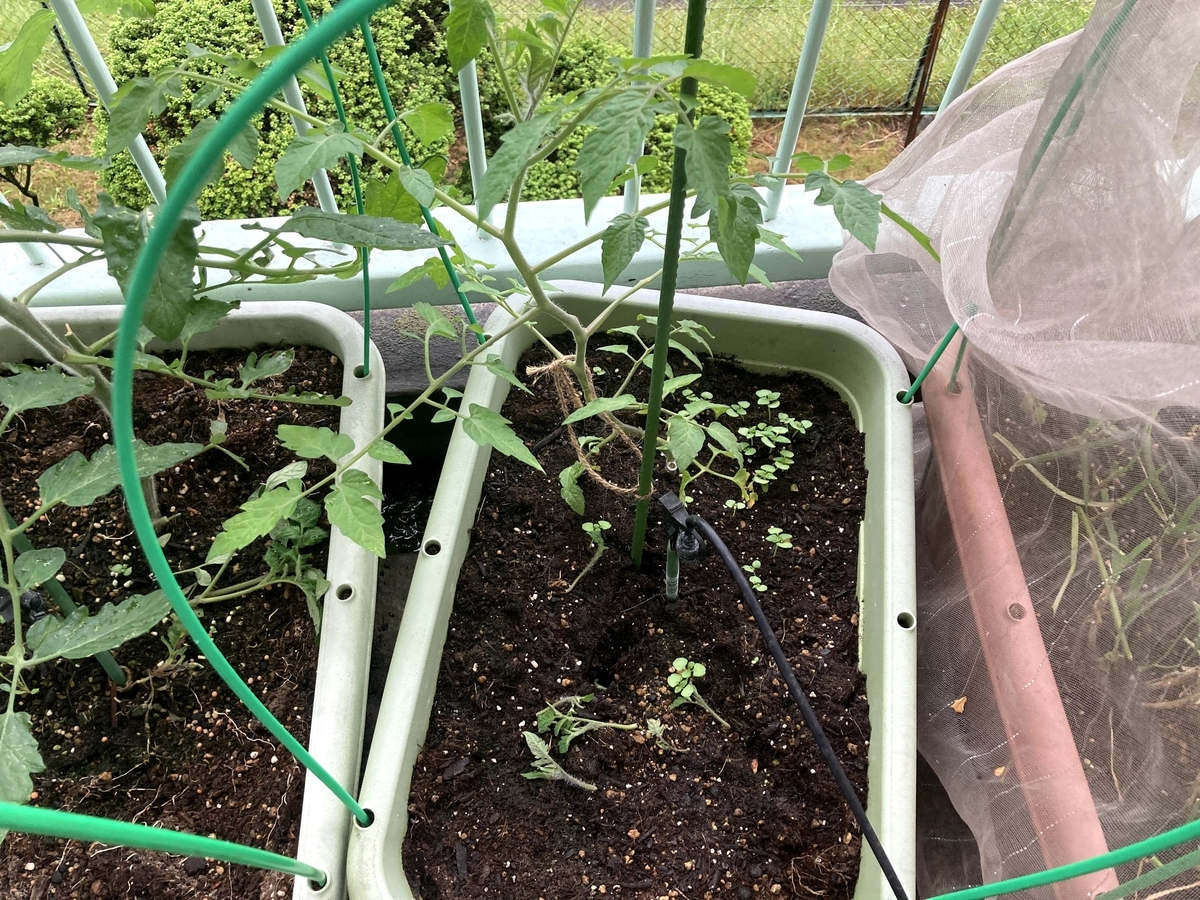
フルーツトマト
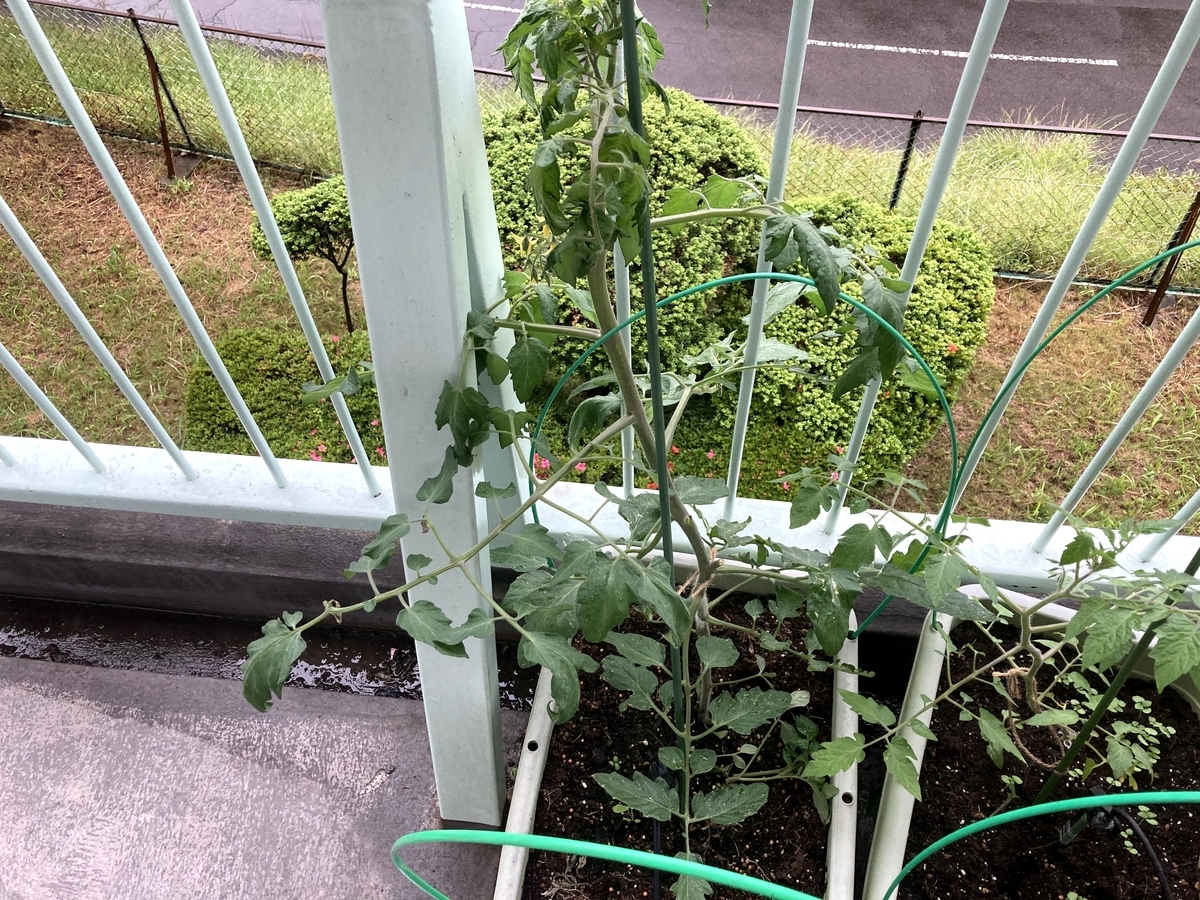
5月23日
ちょこちょこと花が咲いてきています。
アイコ
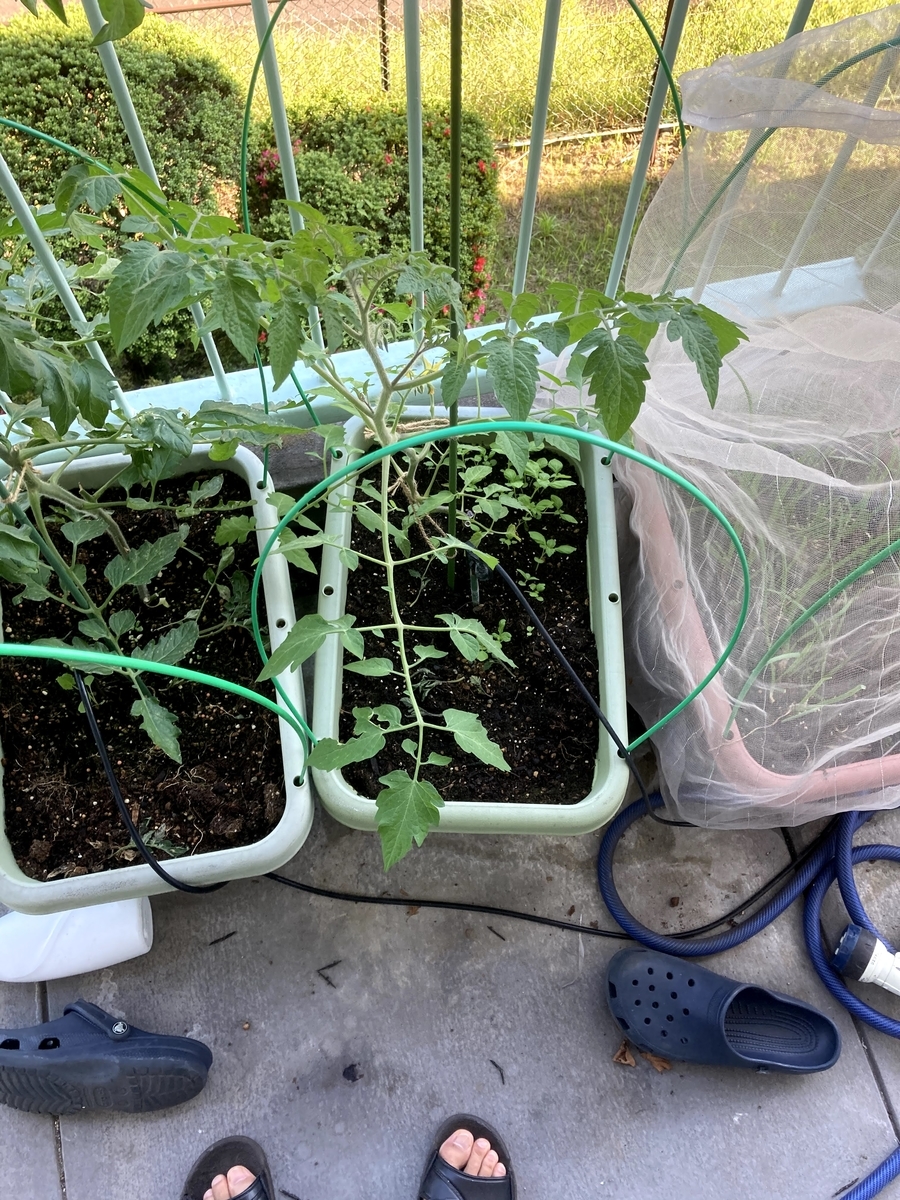
フルーツトマト
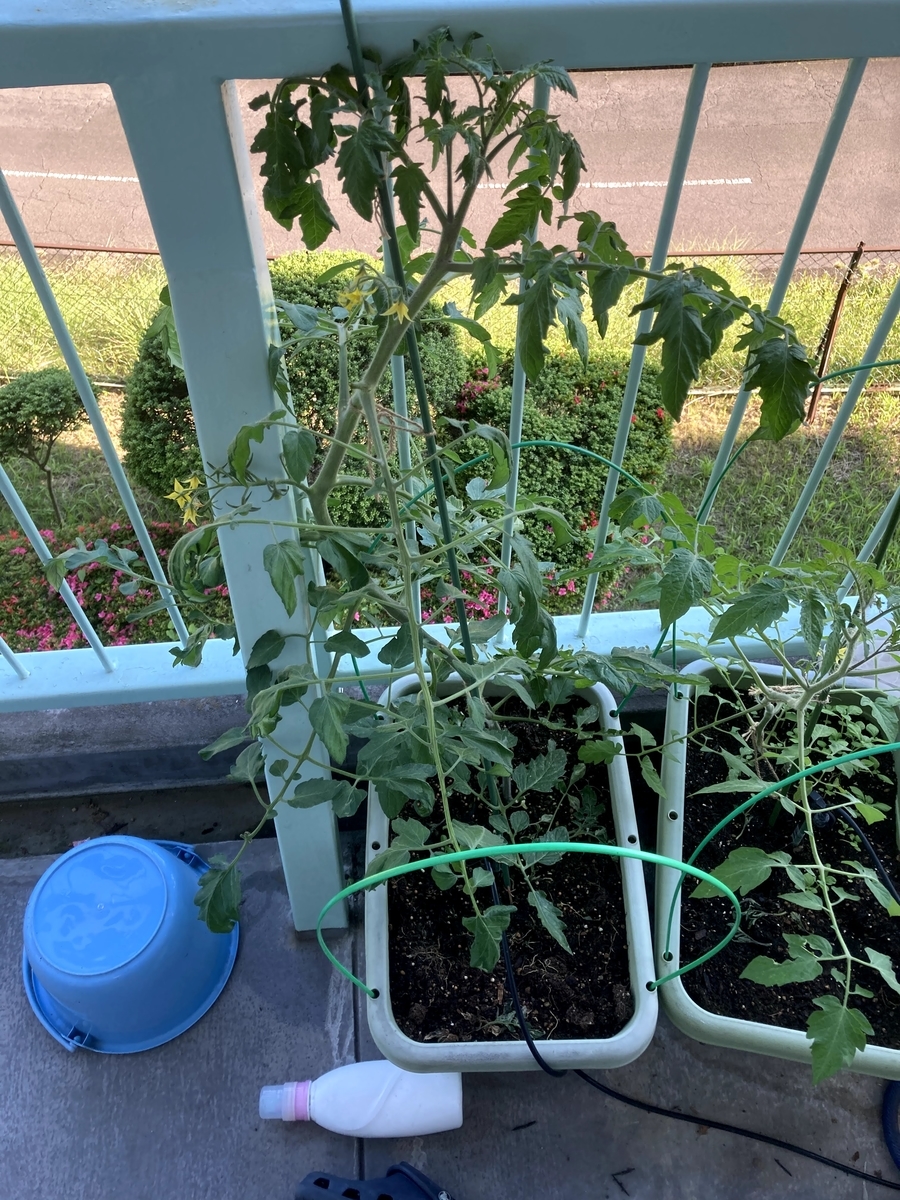
6月5日
実がついて大きくなってきました。
アイコ
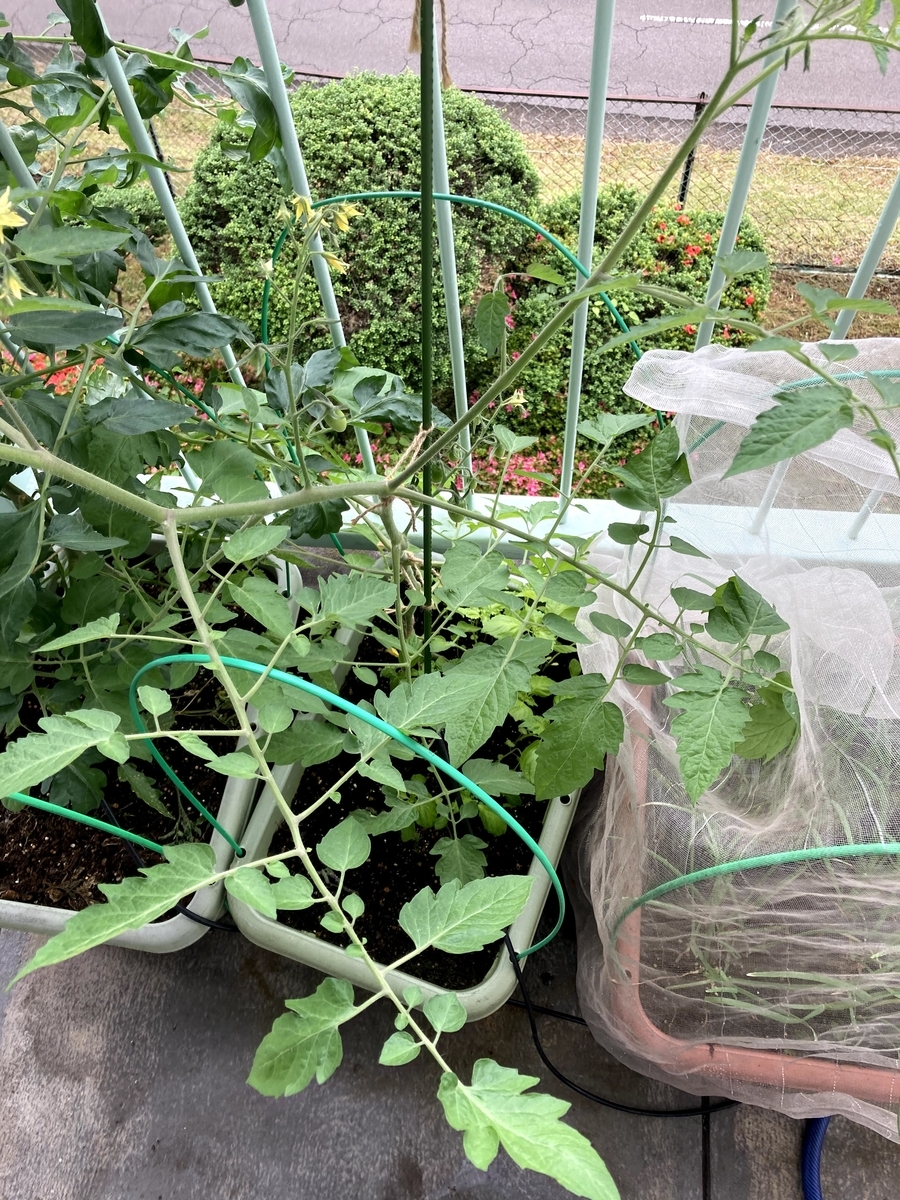
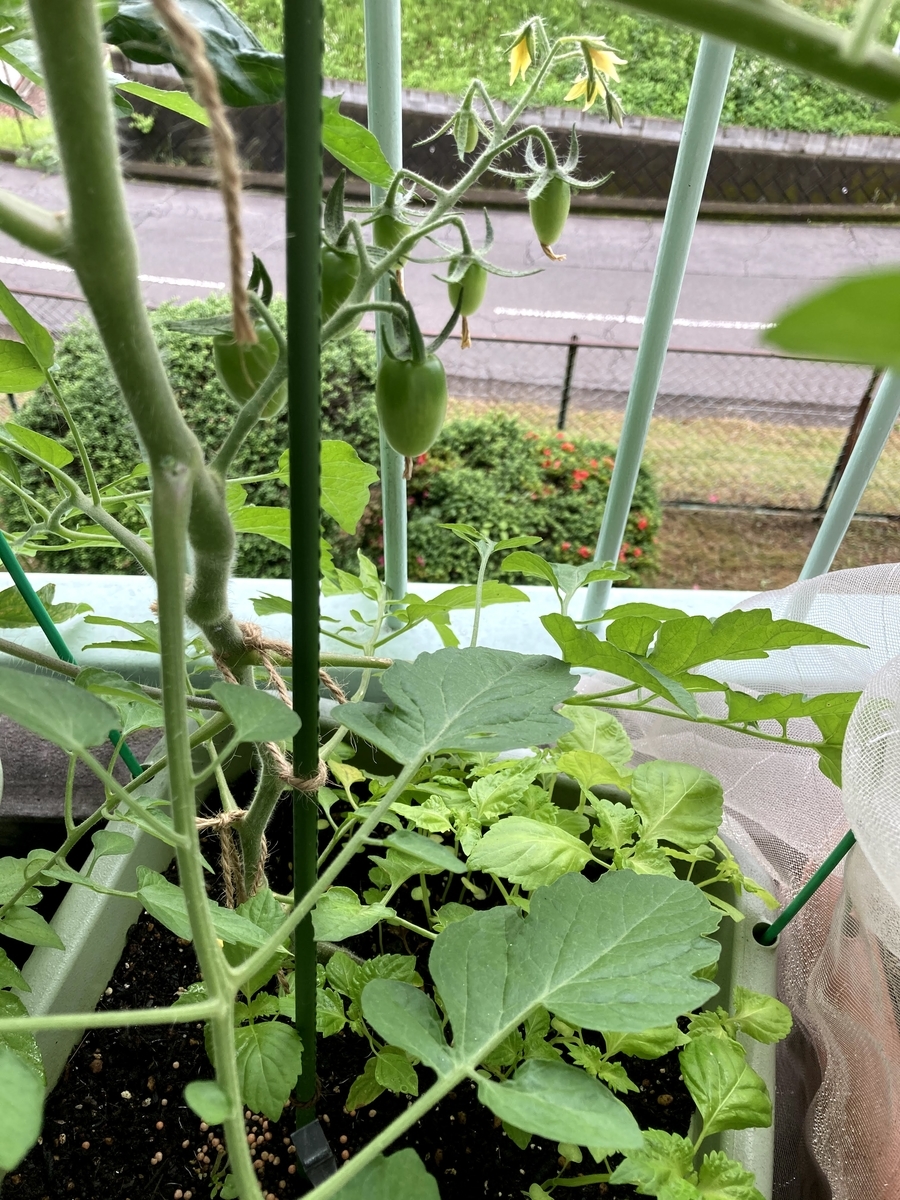
フルーツトマト
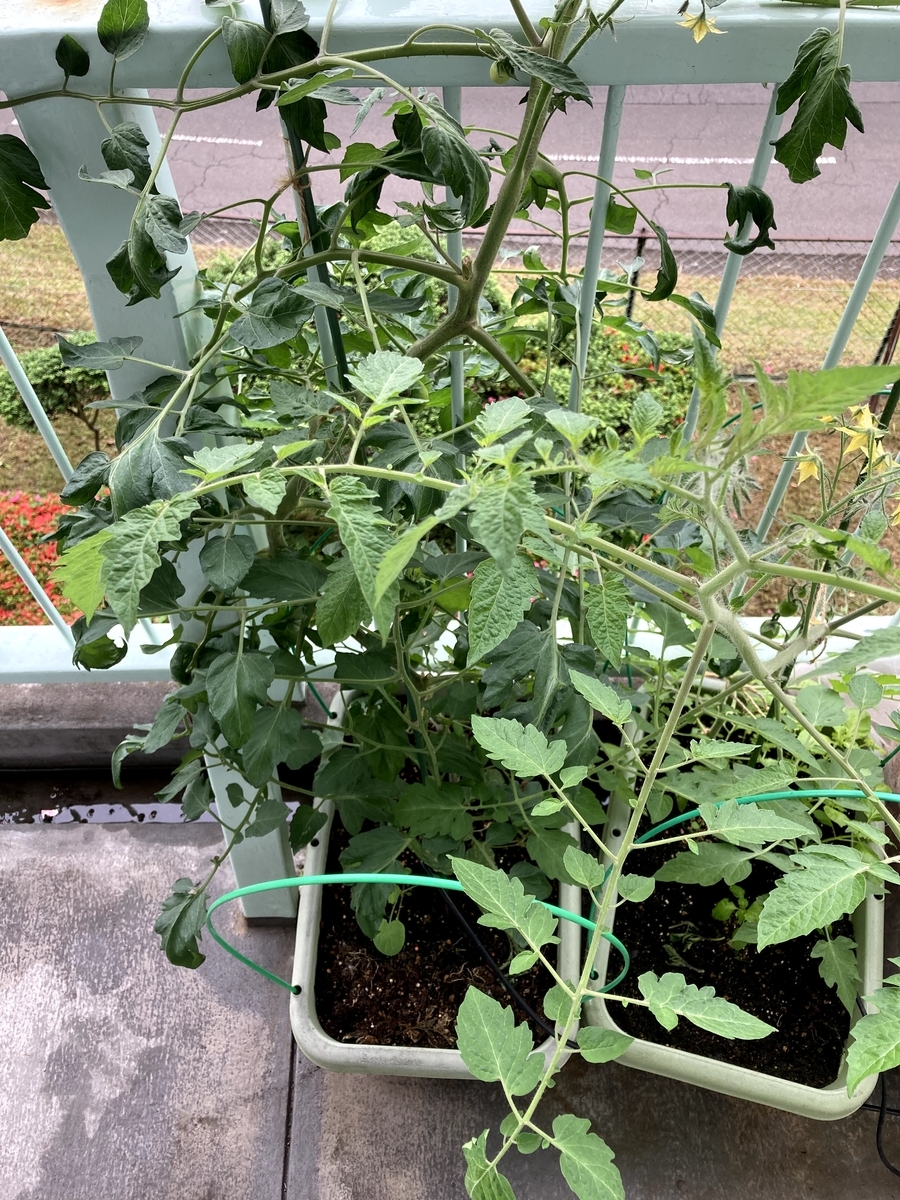
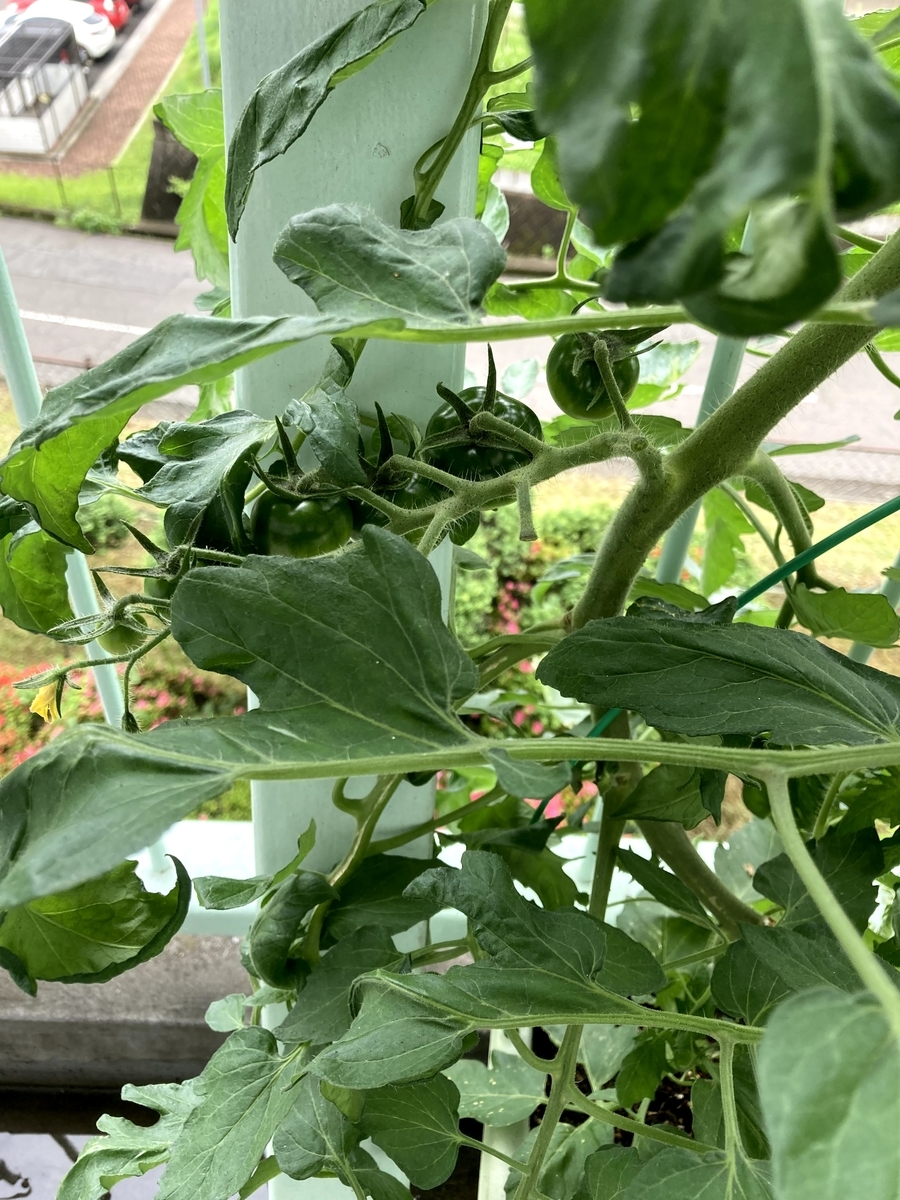
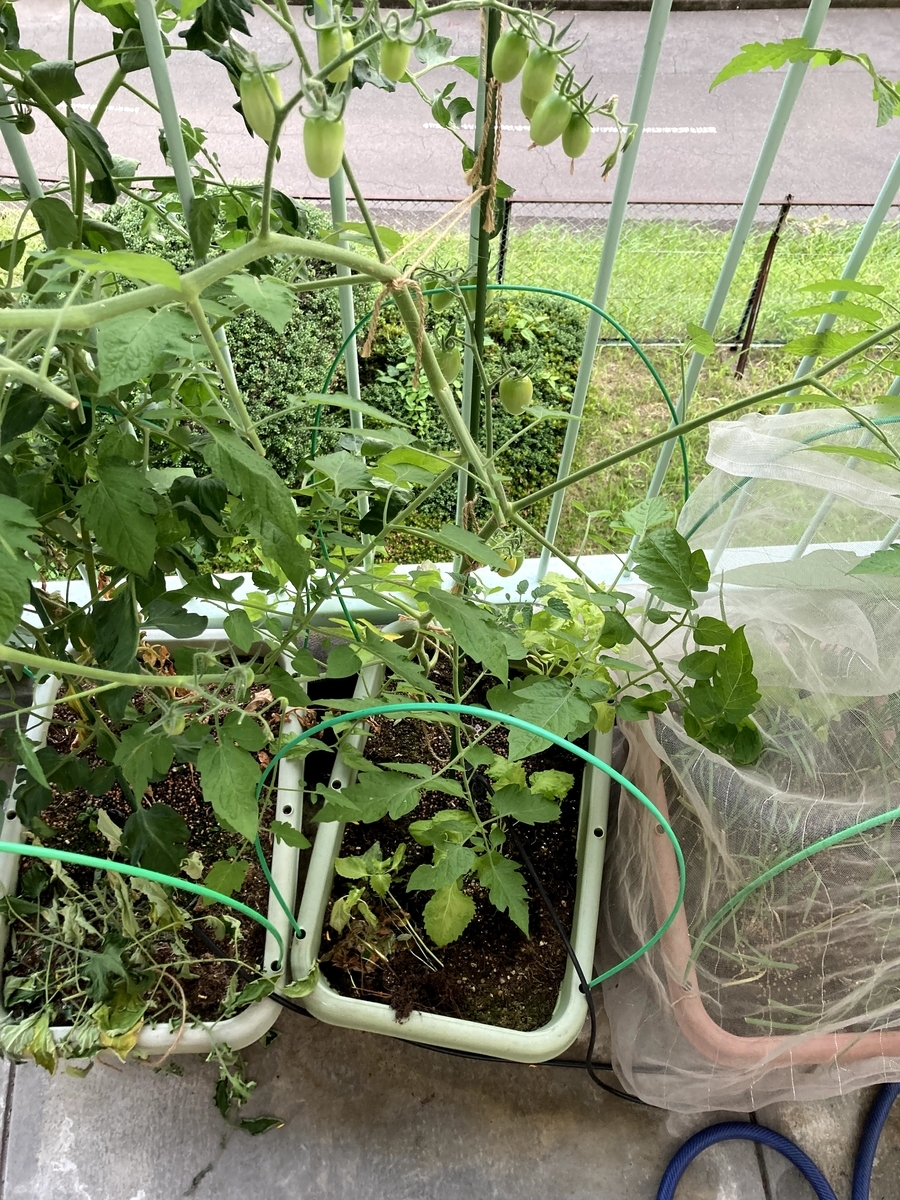
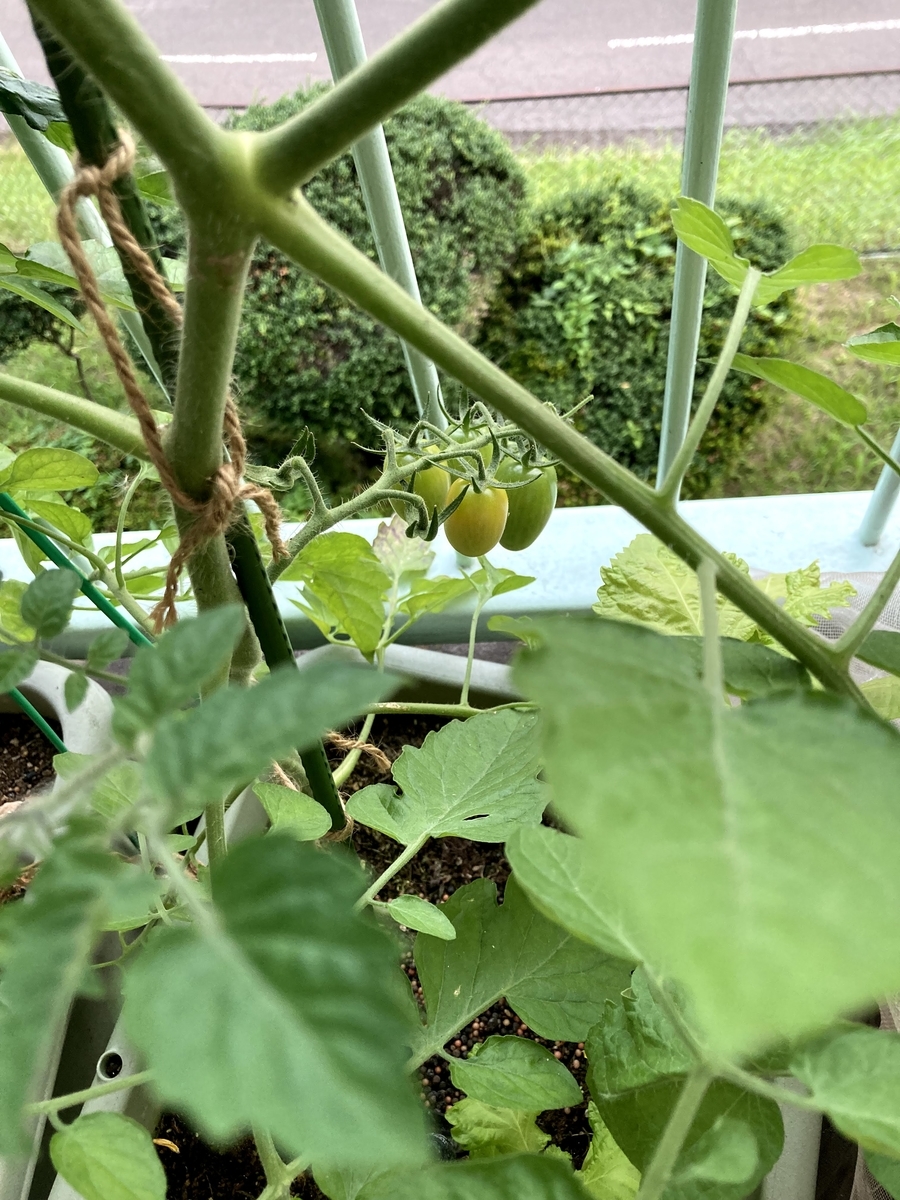
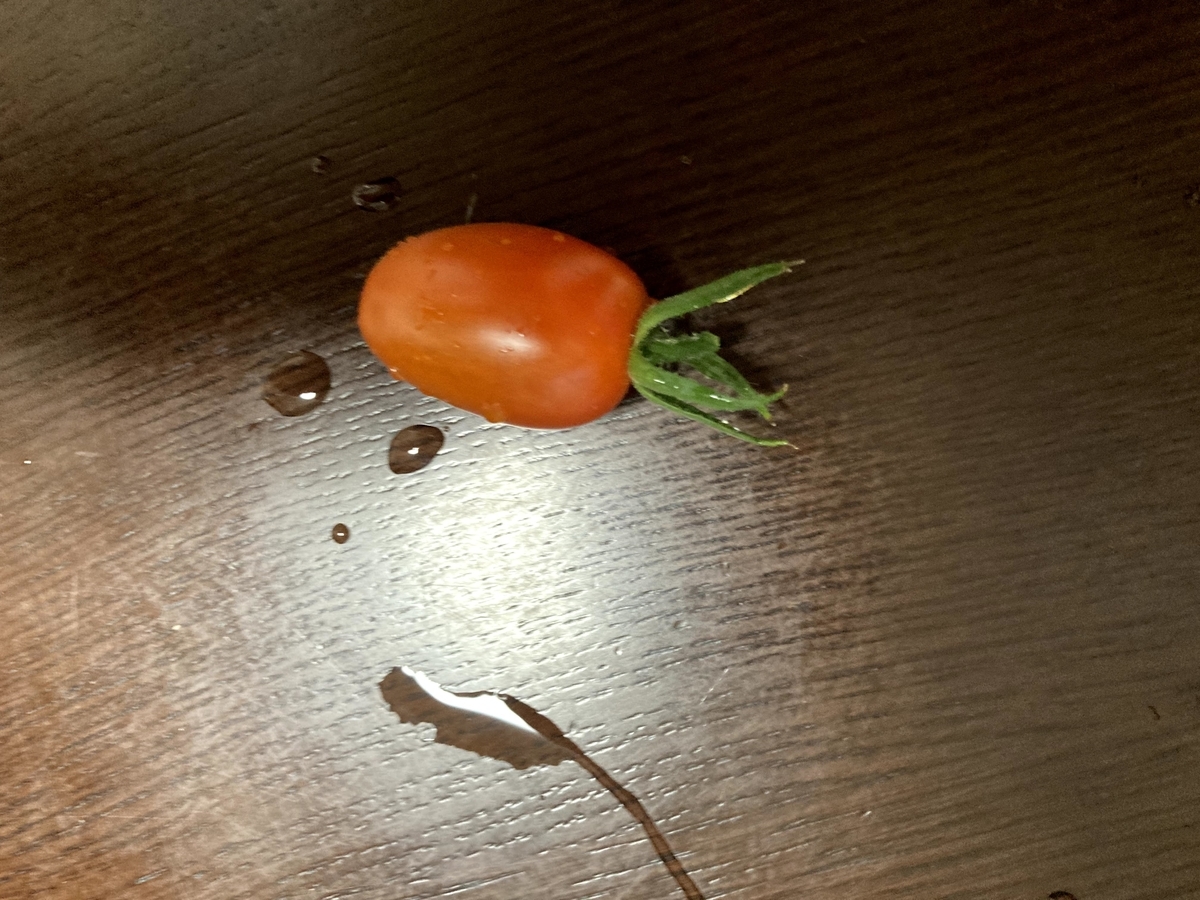
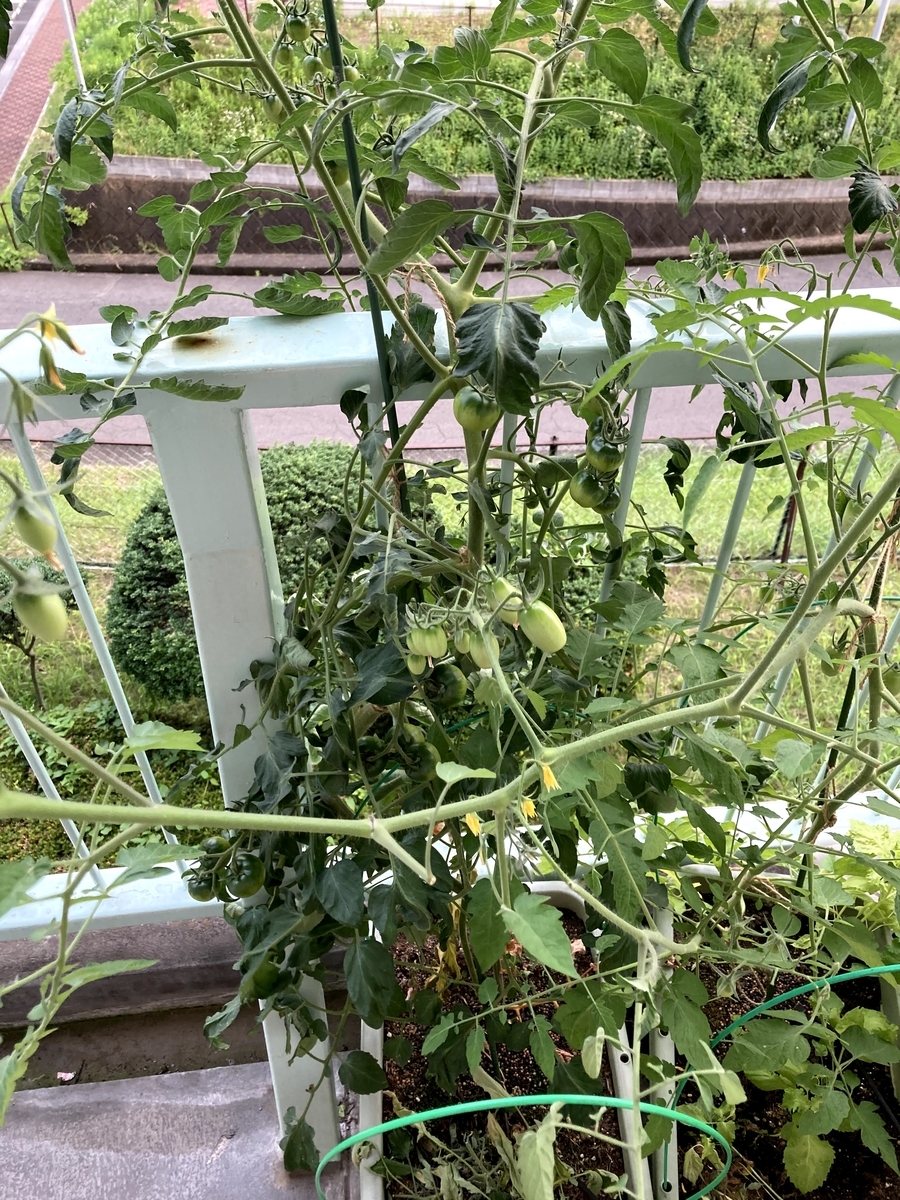
6月25日
アイコの一部のトマトが色づいてきたので収穫しました。
アイコ
フルーツトマト
7月10日
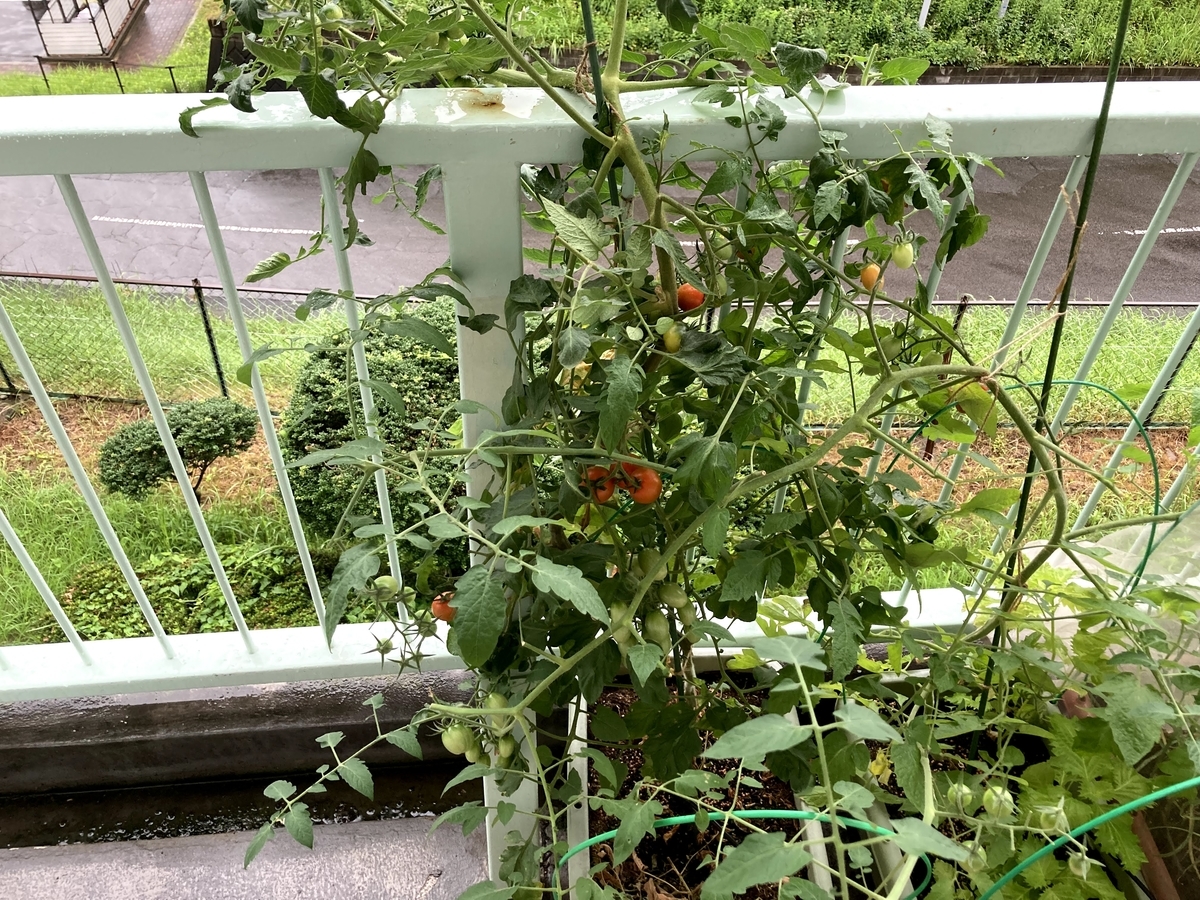
だいぶトマトが色づいてきました。
フルーツトマトも赤く色づいています。
この頃になると、株が大きくなりすぎてごちゃごちゃしているので、適宜邪魔な枝などを切り落としています。
アイコ
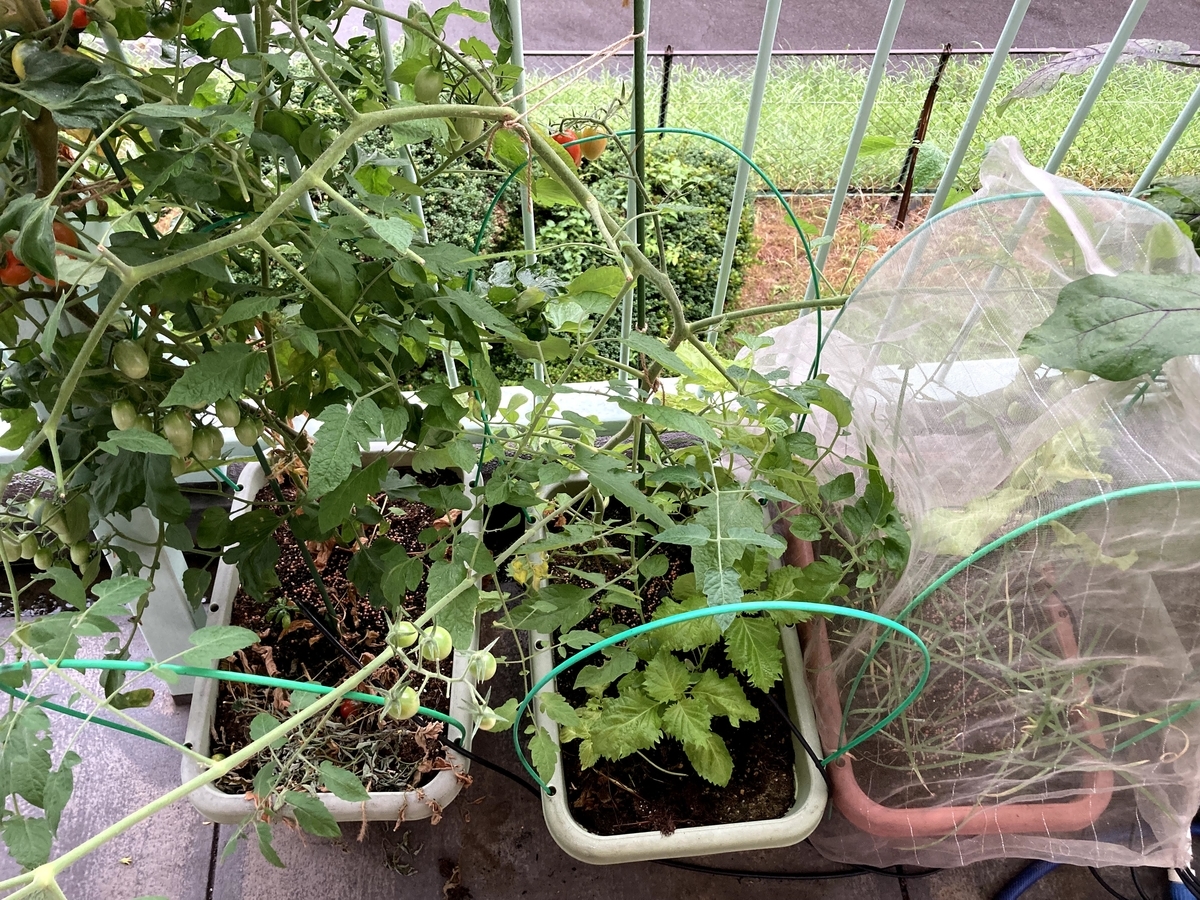
フルーツトマト
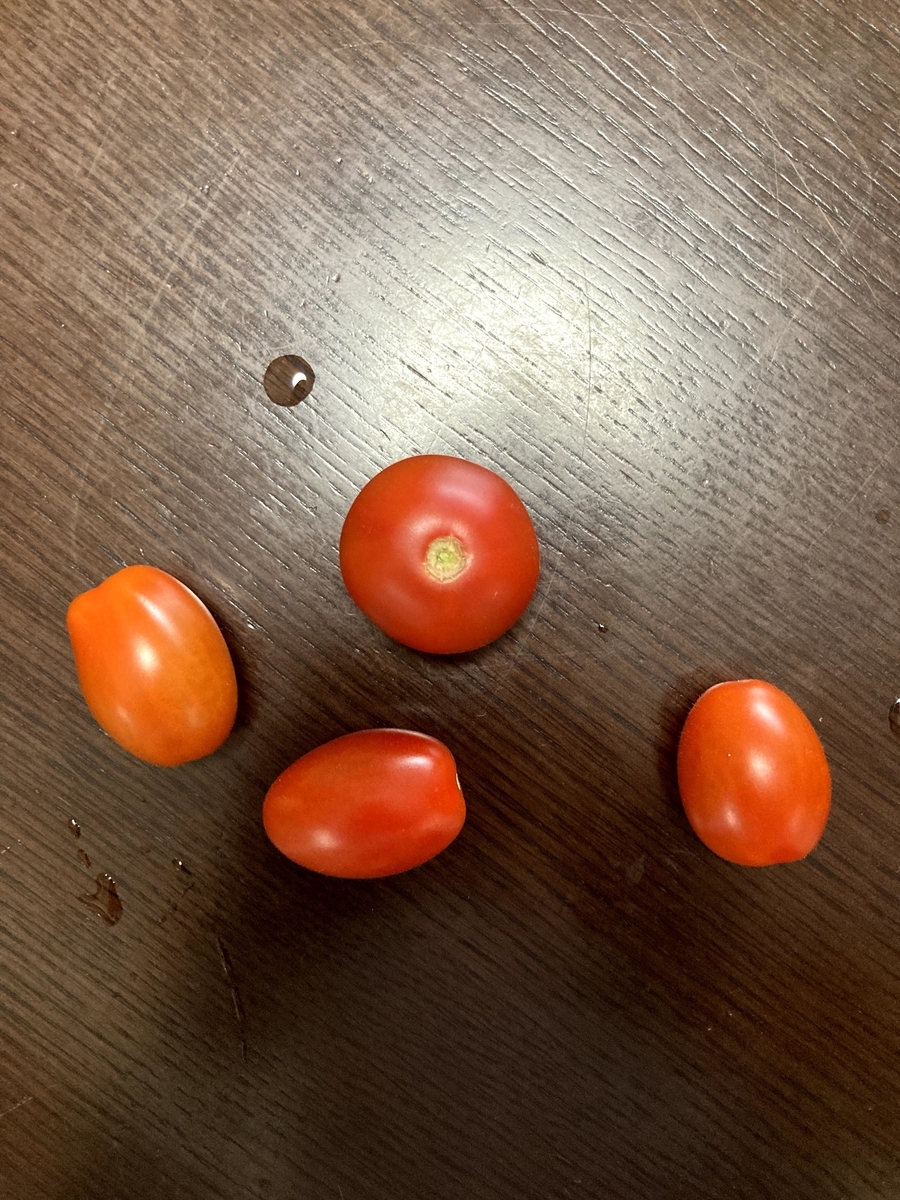
細長いのがアイコで丸いのがフルーツトマトです。
7月31日
この頃には、大体なっている実がほとんど赤くなり、収穫が済んでしまいました。
もうそろそろミニトマトは片付けの時期なので、根元から株を切ってしまいます。
こうすることで、株が枯れて片付けがしやすくなります。
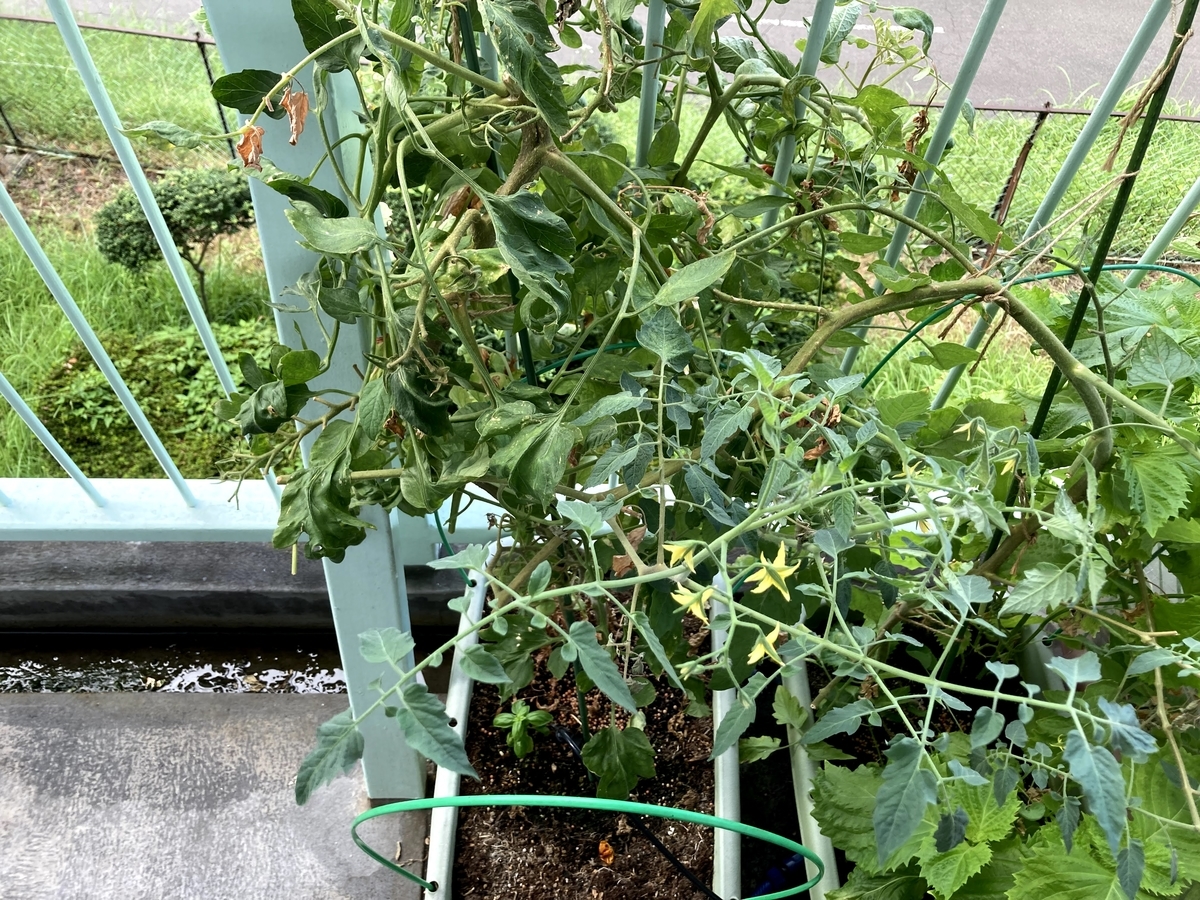
8月15日
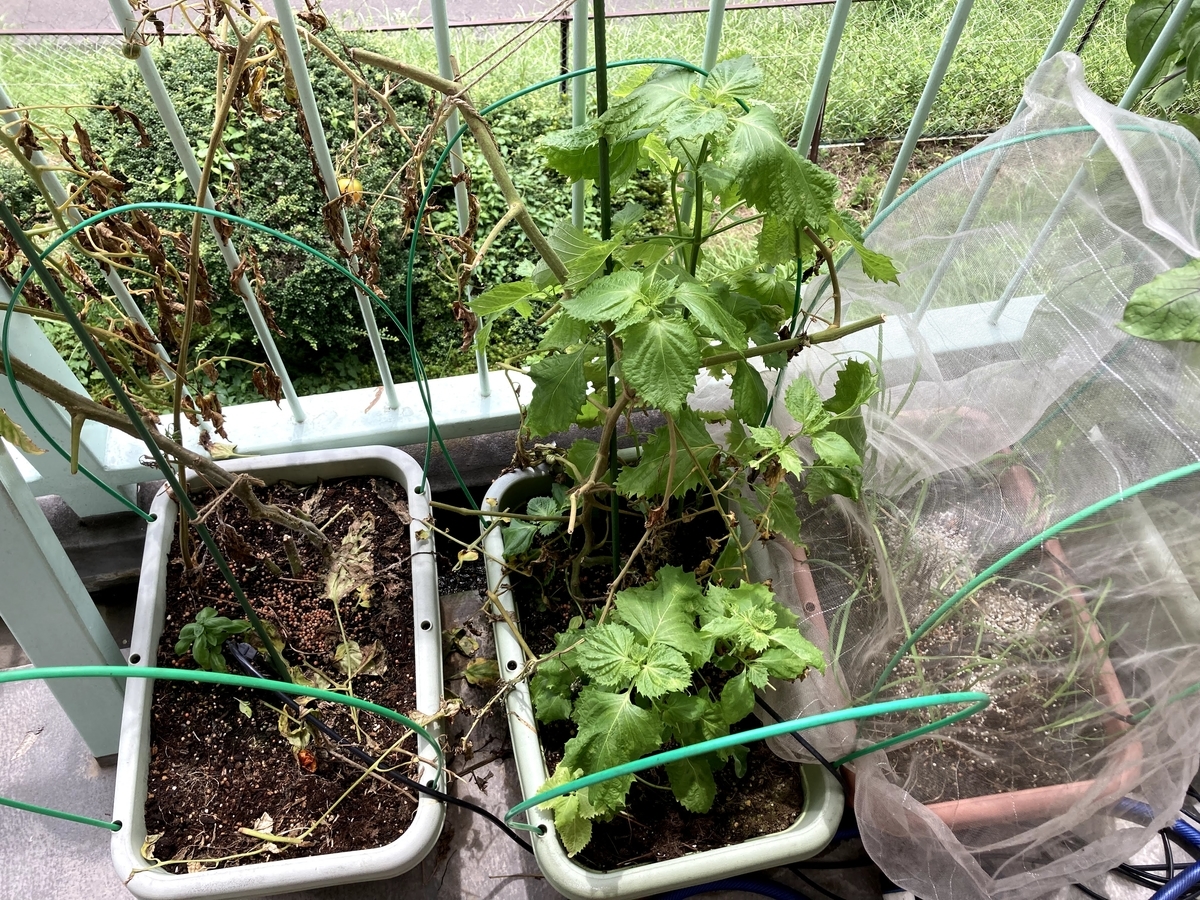
根元から株を切ったのでアイコ、フルーツトマト共に、枯れてしまいまし。
株の水分が抜けて片付けやすくなったので、これから片付けようと思います。
また、途中から一緒に植えていた大葉の苗が大きくなってきています。
まとめ
以上、ミニトマトのプランター栽培の紹介でした。
ほったらかしだと、成長しすぎてしまうので、適度に管理はしないといけないミニトマトですが、病気などにもなりにくいので比較的栽培は簡単です。
家族で食べる分には十分に収穫できて美味しいミニトマトですので、皆さんも家庭菜園で挑戦してみてはどうでしょうか。
以上、最後まで読んでくれてありがとうございました。
キーファインダーで家の中の探し物が簡単に!
こんにちは。
ヘブルシュです。
今日はキーファインダーを買って、使ってみたのでその感想を紹介します。
キーファインダーとは?という方もいると思いますが、このような商品です。

![6in1忘れ物探知機 キーファインダー 探し物発見器 落し物防止 探す アラーム 置き忘れ 鍵 紛失防止 音の出る 小型 キーリング付[定形外郵便、送料無料、代引不可]](https://thumbnail.image.rakuten.co.jp/@0_mall/vaps/cabinet/image41/4589559139738_1.jpg?_ex=128x128 "6in1忘れ物探知機 キーファインダー 探し物発見器 落し物防止 探す アラーム 置き忘れ 鍵 紛失防止 音の出る 小型 キーリング付[定形外郵便、送料無料、代引不可]")
どこの家庭でもあると思いますが、あれ?テレビのリモコンどこ?と家族に言われて探すのが面倒な時ってありますよね。
その面倒ごとのイライラをかなり解消してくれる、画期的な商品だと思います。
道具の概要
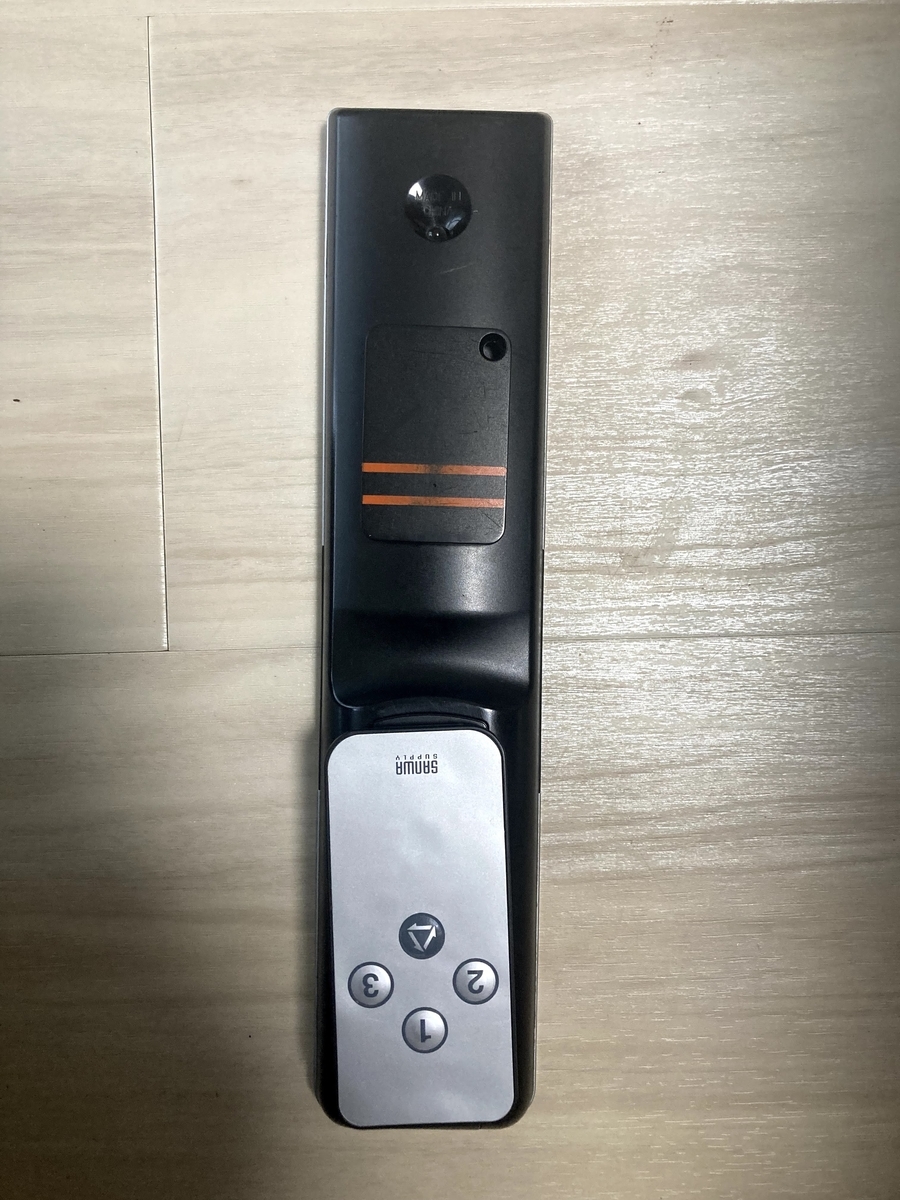
リモコンと音が鳴る受信機がセットになっていて、リモコンのボタンを押すと、受信機から音が出て、探し物を見つけることができます。
このリモコンの裏につけてある、オレンジの薄い板みたいなものが、受信機です。
これを、携帯やリモコン、鍵などに取り付けておくと、探すときに音が鳴るのですぐに見つかります。
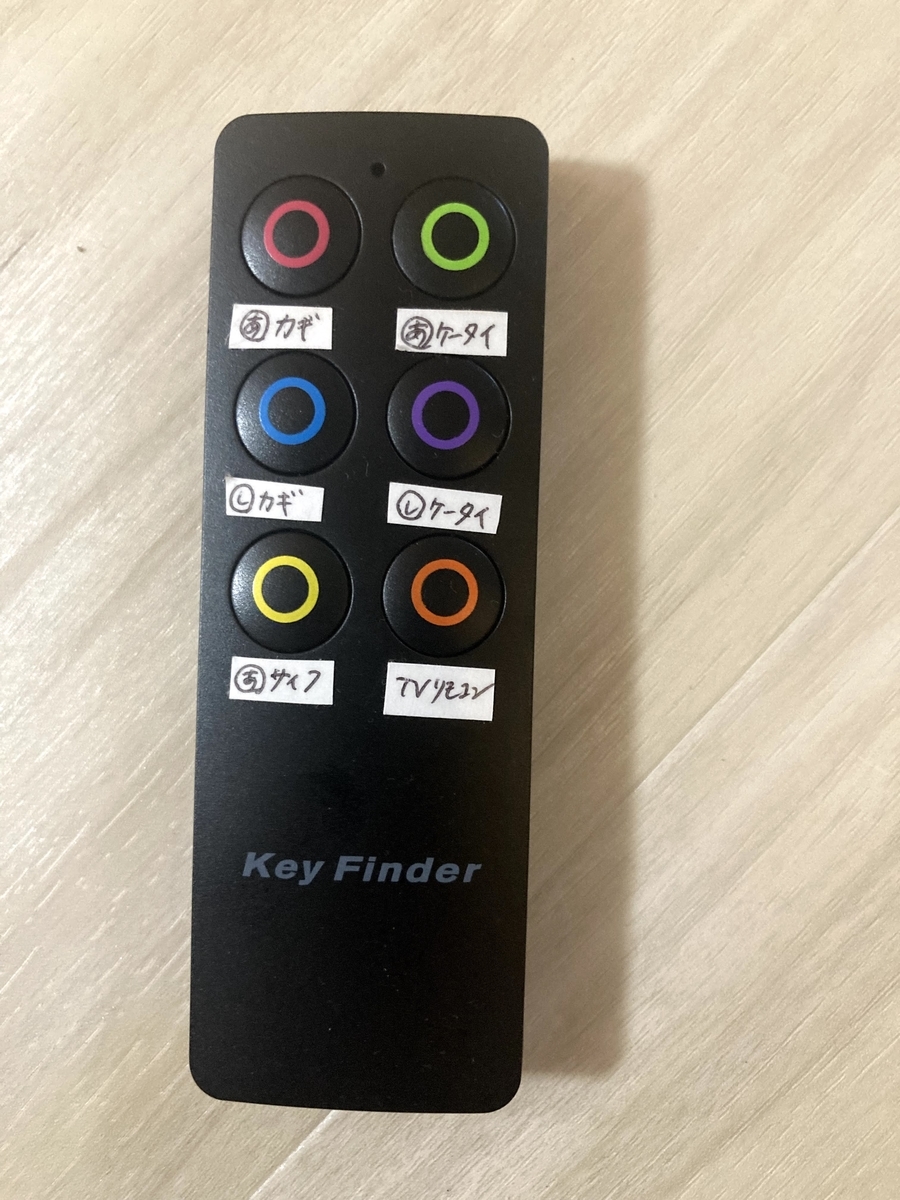
赤青、黄色など全部で6個あります。
こちらがリモコンで全部で6個のボタンがついています。
どのボタンを押すとどれがなるのか、わかるようにシールを貼っています。
また、リモコンについては、リモコン自体の場所が分からなくなると、意味がなくなるので、いつも玄関に置いておくという、ルールにしています。
使ってみた感想
最初妻がこの商品を買ってきて、必要あるかな?と疑問でしたが、使ってみると非常に便利でした。
我が家はある程度散らかっていて、物がなくなりやすいのですが、音をならせばすぐに見つけれるので非常に便利です。
また、ソファーに座った時などに、隣に携帯を置いたのに忘れてしまい、あれ?何処だっけ?となった時も、リモコンを押せばすぐに見つかります。
今までは、携帯などがどこかに行くたびに、妻に携帯どこだっけ?鳴らしてみてくれない。というやりとりをしていたのですが、それをしなくてよくなりました。
また、朝仕事に行く時で時間がない時も、物をすぐに見つけることができます。
以上、今日はここまでです。
最後まで読んでくれてありがとうございました。
我が家のキッチンのまな板事情 小さいまな板を複数用意すると便利
こんにちは。
ヘブルシュです。
今日は、キッチンのまな板について、工夫した件について、便利だったので紹介します。
特に大したことではないのですが、キッチンのまな板を写真のように、複数枚置くようにしました。
多いいの3枚と小さいの2枚で合計5枚です。
こっちが大きめのまな板です。
少しデカすぎて食洗機に入らないので、カッターで切って短くしています。
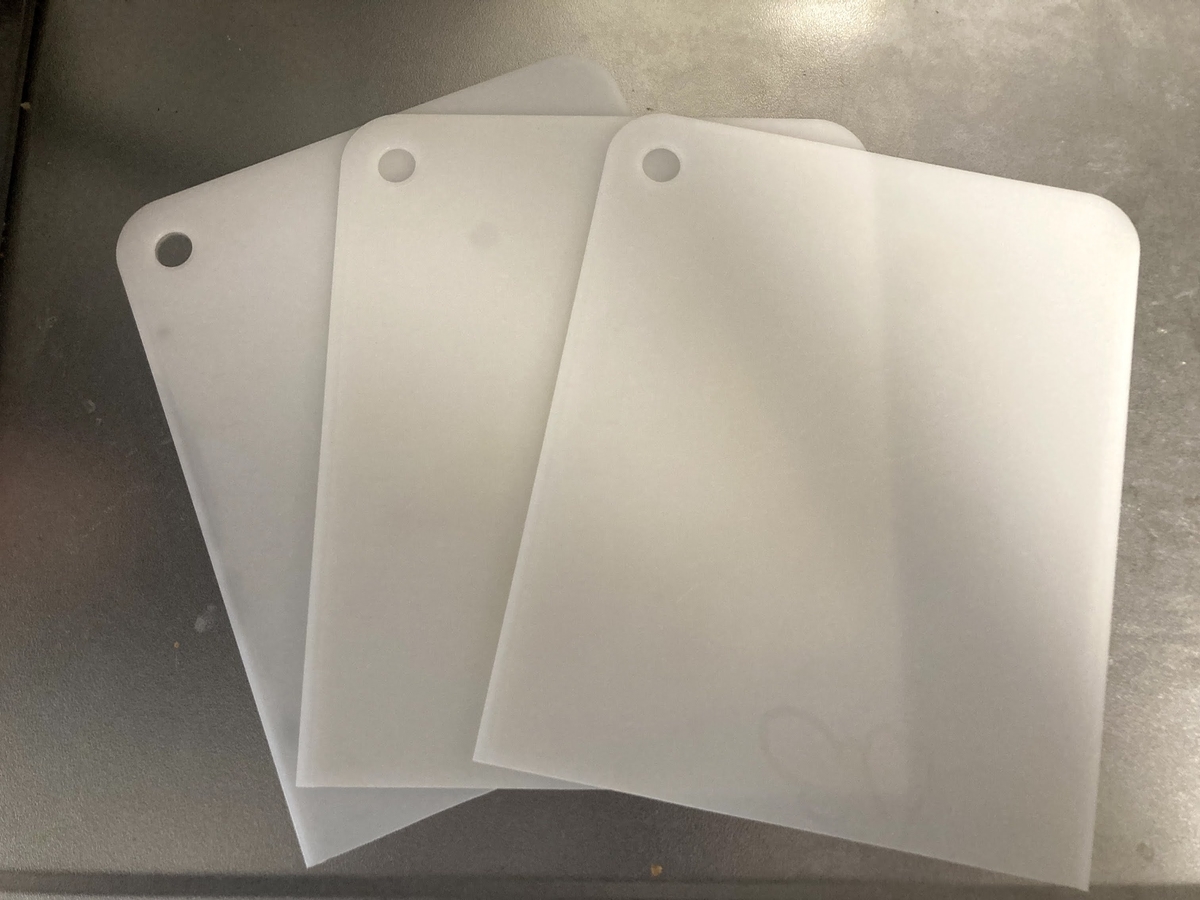
こちらが小さい方のまな板。
ちょっとした野菜などを切るときはこのまな板を使ってます。
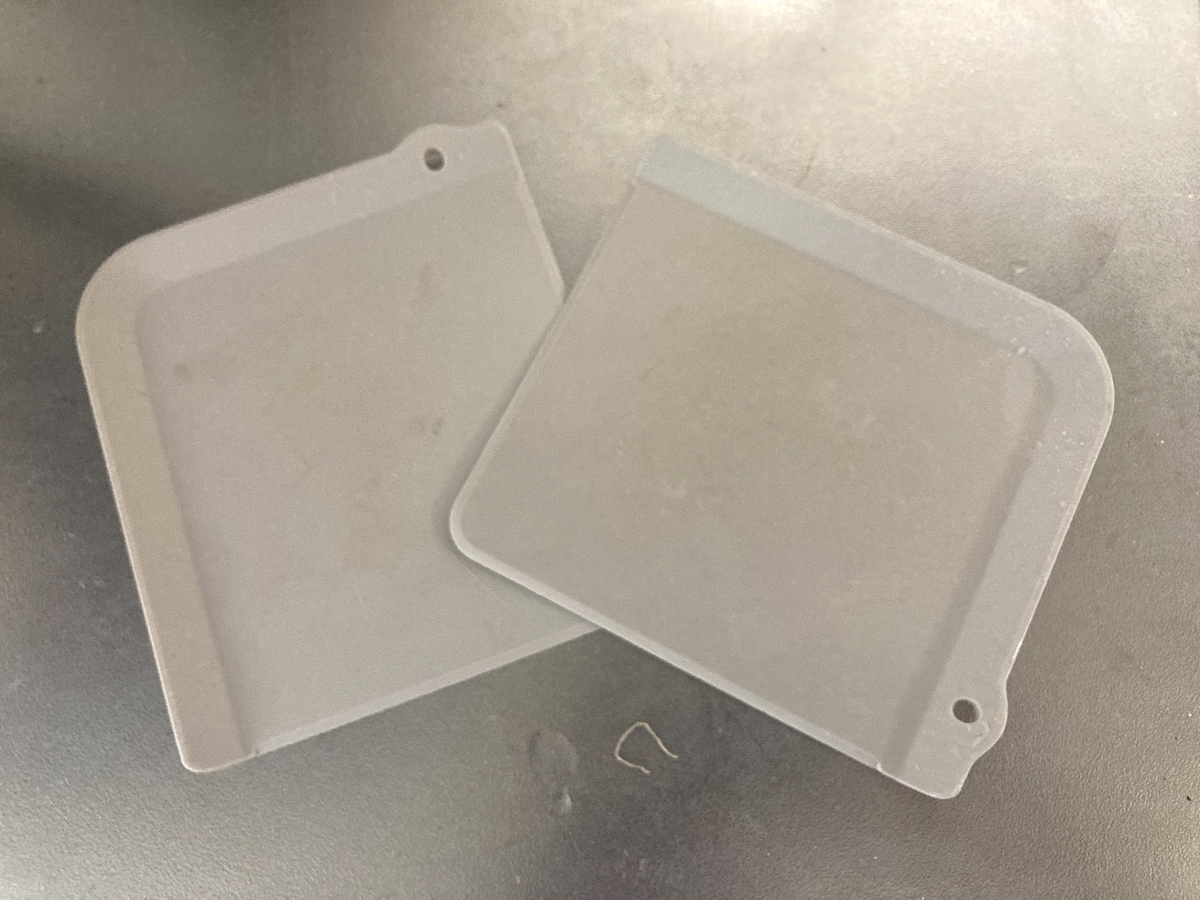
今までは、比較的大きなまな板2枚程度を交互に洗いながら使っていたのですが、100均で小さなまな板が売ってあったので、買ってみました。
まな板を使った後は、食洗機で洗えるので便利です。
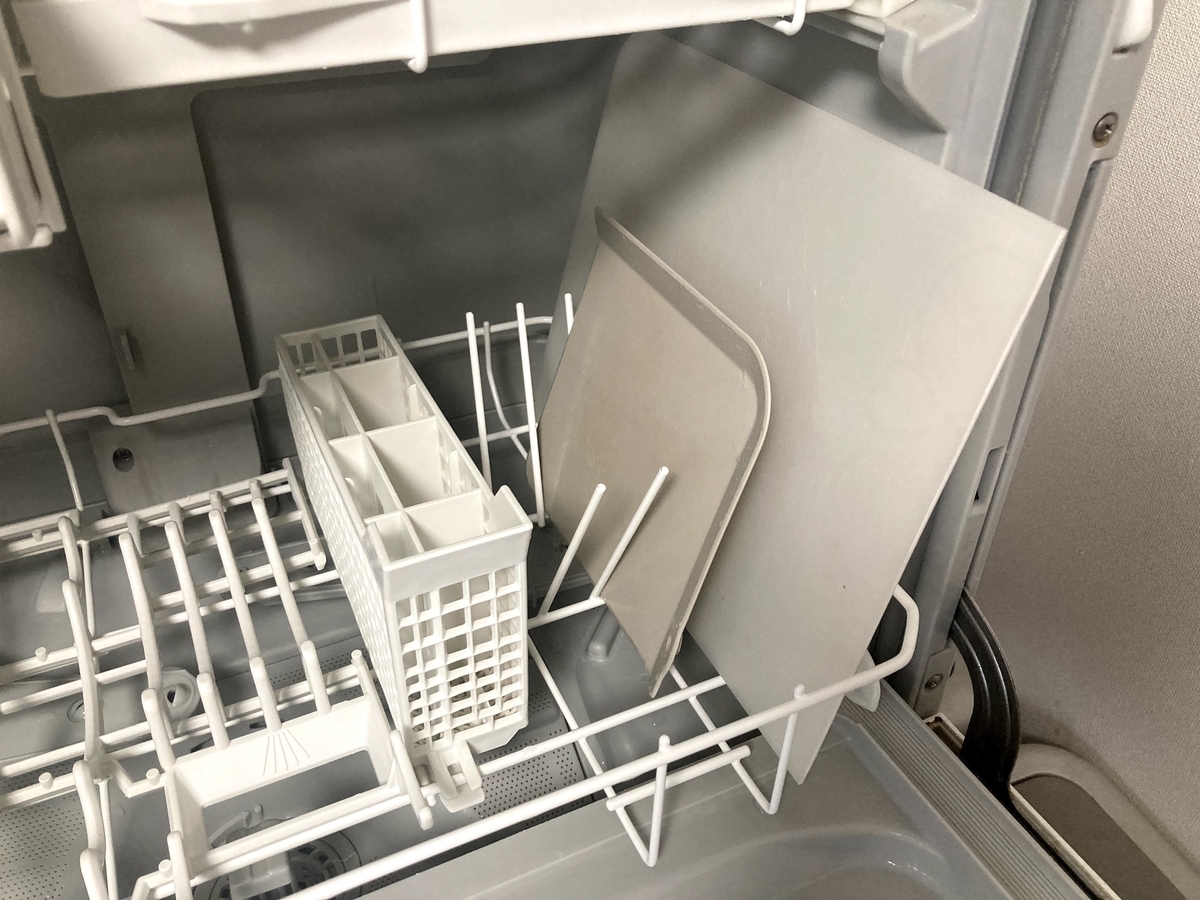
また、まな板が汚れた時もこまめに交換できるので何かと便利です。
今日はこれだけです。
レゴでバイクを作った
こんにちはヘブルシュです。
今日はレゴでバイクを作ったので紹介します。
以前の記事でもレゴで自転車みたいなものを作ったのですが、今回はゼンマイの動力に加えて、前輪、後輪のサスペンションを取り付けました。
サスペンションがあってもそこまで、性能に差はないのですが、レゴを組み立てるのはかなり難しくなりました。
なかなか苦労したのですが、満足いく作品が出来ました。
また、今回のレゴもメルカリで販売してみてるので興味があれば覗いてみてください。
ネギのプランター栽培 栽培記録と収穫量

こんにちは。
ヘブルシュです。
今日はネギのプランター栽培について紹介します。
ネギのプランター栽培は、簡単で収穫量も多くおすすめです。
[目次]
ネギのプランター栽培の特徴
1.日々の料理に使いやすい
味噌汁などの料理にちょっといれるときなど、ベランダにあると何本か収穫して刻んで入れることができるので便利です。
2.栽培が簡単
スーパーで小ねぎを買ってきて、上部は料理などに使ってしまい、根っこ付近をプランターに植えるだけなので、栽培が簡単です。
もし途中でネギが枯れてしまったりしたときは、再度スーパーで小ねぎを買ってきて植え付ければ、すぐに栽培を再開できます。
また、スーパーで買った小ねぎの上の部分は、普通に食べれるので、コスパがいいですよね。
3.収穫量が多い
結構なスピードで育つのでいっぱい収穫できます。
たまに育ちすぎて、食べるのが追いつかないくらいです。
育ちすぎた場合はねぎ焼きにして大量に消費したり、刻みネギにして冷凍して保存しています。
植え付け
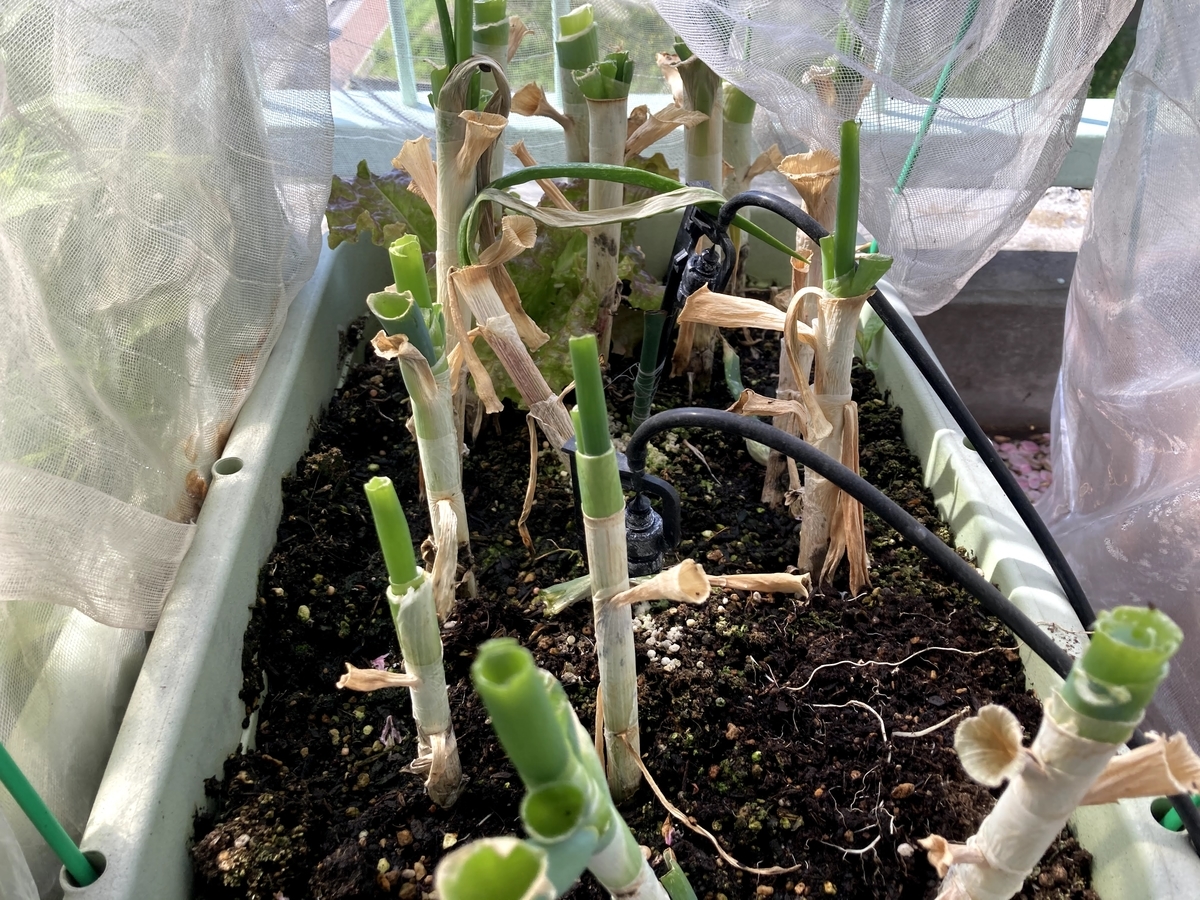
10月頃にスーパーで小ねぎを買って植え付けます。
このとき、なるべく深く植え付けると、春頃の収穫のときに、白ネギの部分が長くなります。
植え付ける間隔は5cm間隔ぐらいでしょうか。
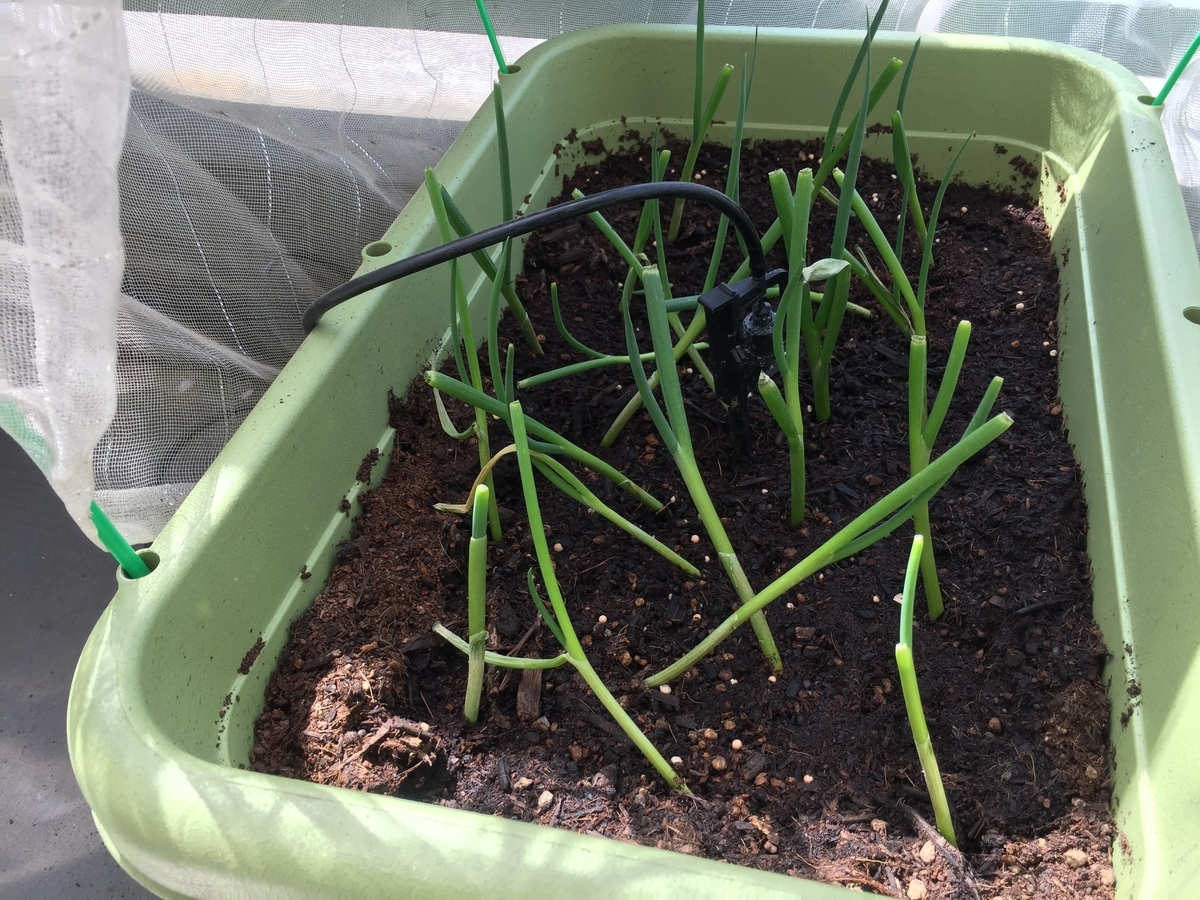
写真は植え付けて、1週間位のネギです。
切り口から新しいネギが伸びてきています。
収穫
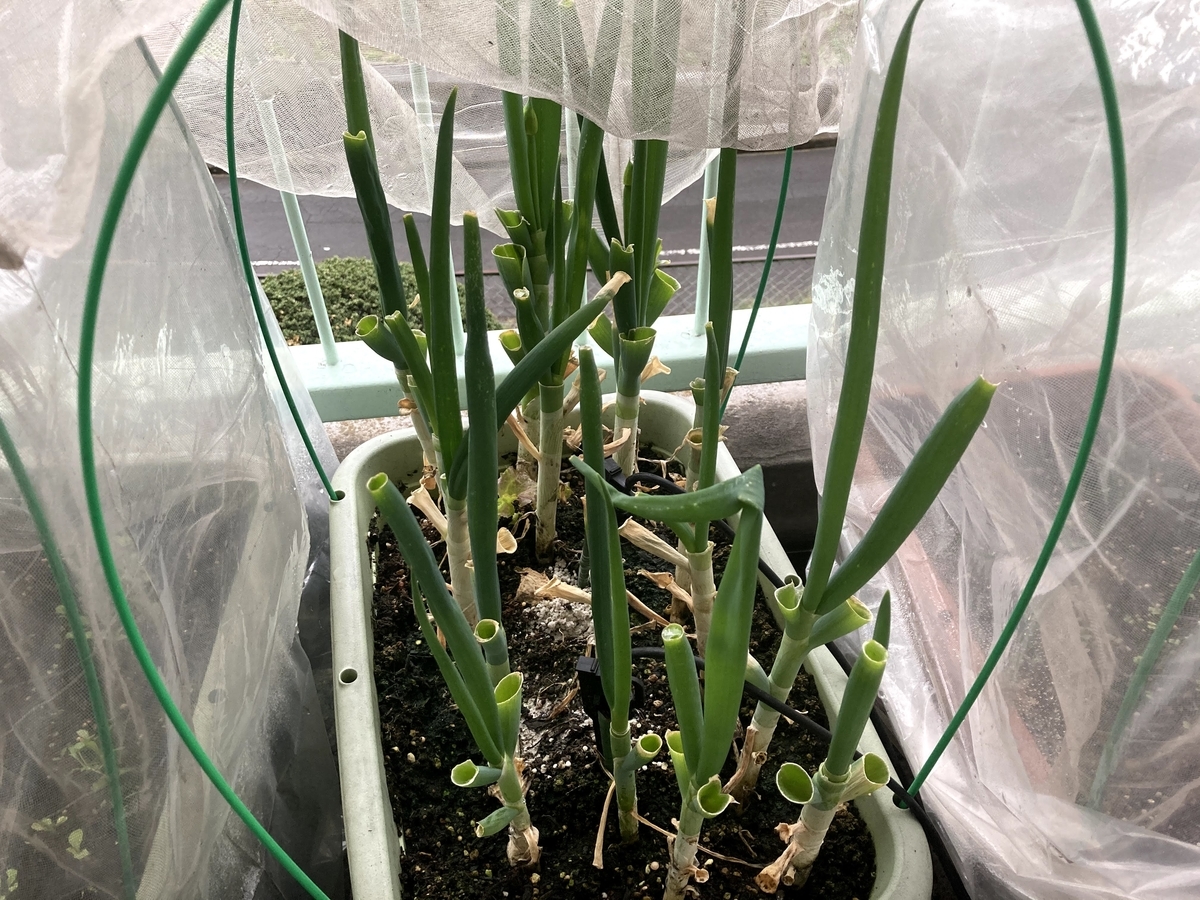
大体2周間ぐらいで、ネギの緑の部分が大きくなってくるので、適宜収穫します。
収穫を繰り返すうちに、段々と小ねぎだったものが、太くなっていきます。
栽培の終わり
大体4月ぐらいの温かい時期になってくると、ネギ坊主が生えてきます。
ネギ坊主が生えてくると、ネギが固くなり美味しくなくなるので、この辺りで栽培をやめて、収穫してしまいます。
我が家の場合は、5~9月ぐらいの時期は、夏野菜を育てるため、プランターが足りなくなるので、その時期はネギの栽培はお休みです。
まぁ夏の期間は、虫もよく発生するので、ネギは育てにくいのかなとなんとなく想像しています。
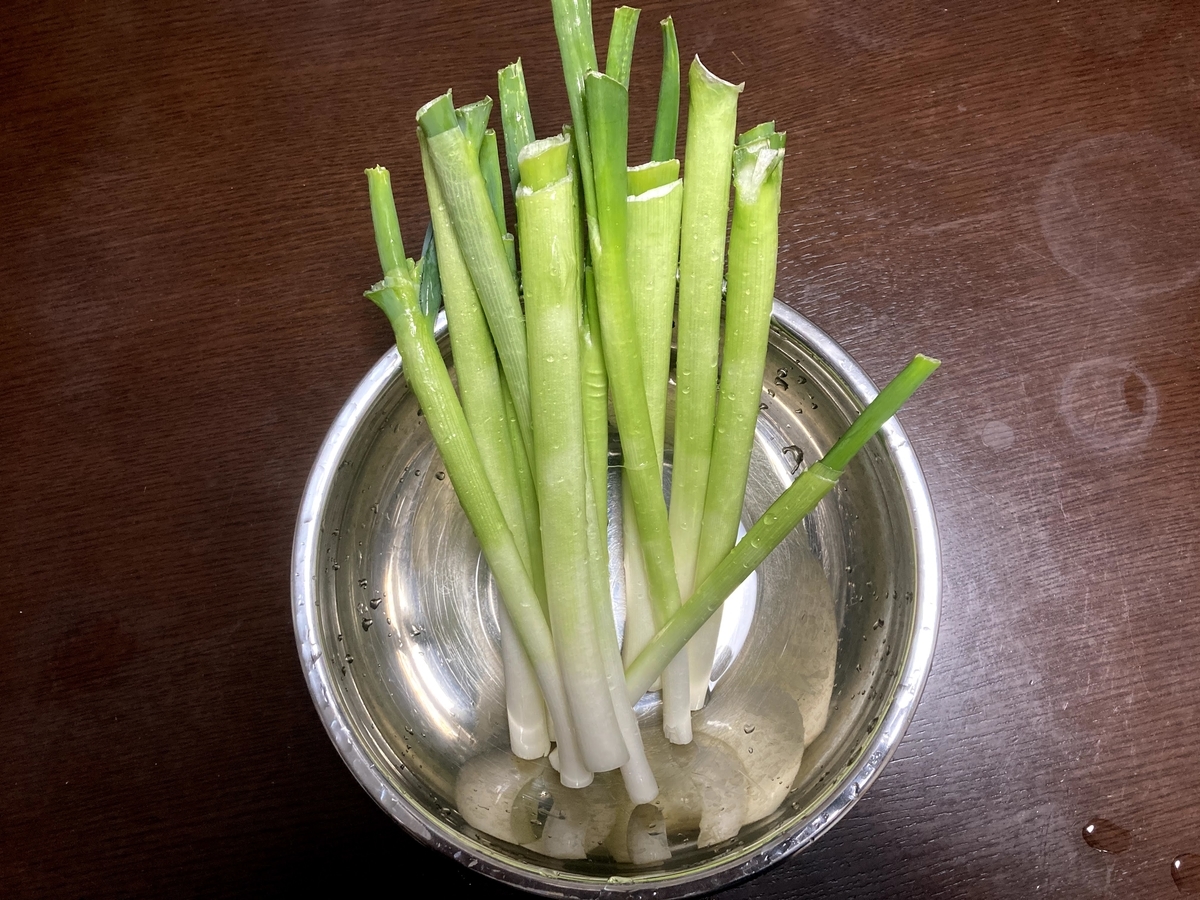
写真は最後に根本から引っこ抜いたネギです。
始めは細かった小ねぎでしたが、驚くほど太く成長しています。
ネギの病気や害虫について
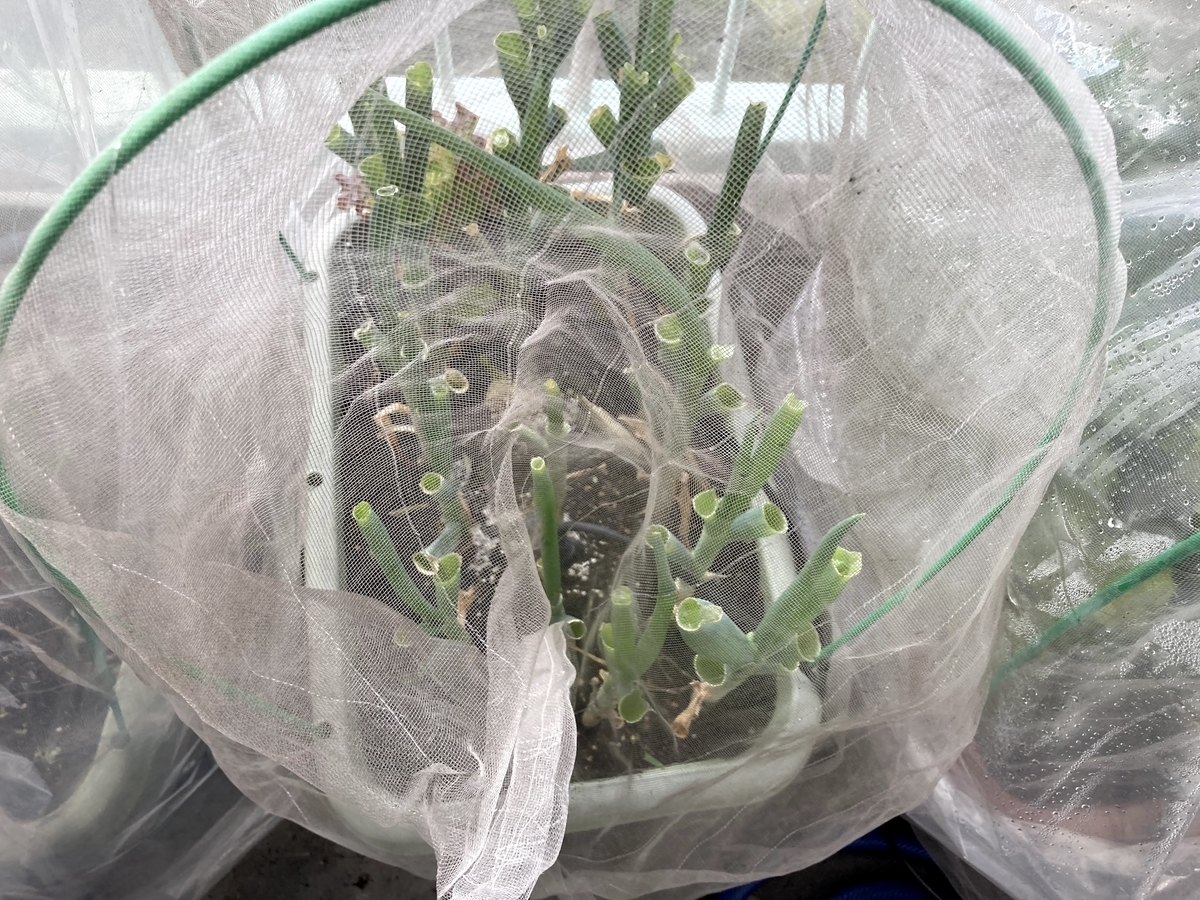
ネギはあまり病気や、虫はつかないみたいですが、念の為防虫ネットはかぶせています。
10月~4月ぐらいの寒い時期の栽培なので、そこまで虫に気をつけなくても問題ありません。
まとめ
ネギのプランター栽培について紹介しました。
ベランダにネギがあると、料理をつくるときに新鮮なネギをいつでも使えるので非常に便利です。
しかも一度植えてしまえは、10月~4月ぐらいまで長期間ネギをいつでも収穫できるので、皆さんもぜひ挑戦して見てください。
今日はここまでです。
最後まで読んでくれてありがとうございました。
テレビを見ながら気軽にダイエット! 室内での運動にエアロバイクをおすすめする理由
こんにちは。
ヘブルシュです。
今日はエアロバイクを使ったダイエットについて紹介したいと思います。
「痩せたい!」というのは皆さんの消えない願望ですよね。
ただ、
ダイエットはしたいけど、運動が三日坊主で終わってしまう・・・
食事制限はストレスが溜まって耐えられない!
など、なかなか難しいものですよね。
そこで、楽しくダイエット運動をつづけるためにエアロバイクを購入してみてはどうでしょうか。
エアロバイクは、室内に置いてもあまり場所を取らず、テレビなどを見ながら気軽に運動を行うことができるので、非常に便利です。
みなさんもエアロバイクを導入して、楽しくダイエット、運動を継続しましょう!
ことの始まり
僕自身は痩せ型の体質なのでダイエットにはあまり興味はありませんでした。
ただ、僕の奥さんはそこまで太っていないのに、いつも「痩せたいなぁ」といっていました。
僕としては、「現状でも十分痩せてるのでいいんじゃない?」と思っていたのですが、奥さん自身としては、目指している体重やボディラインがあるみたいでした。
ただし、「目指している体重はあるもののそこまでいかなくても特に困らない」という状況で、なかなかやる気がでないみたいです。
やはり、ダイエットなどは、目標などが切羽詰まってないと、なかなかやる気が出ませんよね。
そうすると、奥さんはいつも「痩せたいなぁ」と言ってるのに、なかなか行動を起こさず、僕からみると「なんでいつもいつも痩せたいといっているのに、行動しないんだろう」というような状況になっていました。
ダイエットが続かない、やる気が出ない理由
ダイエットで運動をするときにやる気が出ない理由はたくさんありますよね。
例えば
- 運動をするため外に出かけるのが面倒
- 夜にランニングなどするのは危ない
- 雨が降っているから外に出たくない
- 運動自体が、単調で楽しくない、きつい
このように、「運動をやらないための理由」が多すぎるためだと思います。
運動を継続できるようにするためには
運動をやらないための理由をなくし、運動を「始めよう」と思ったタイミングでいつでも気軽にできるようにしておくことが大切だと思います。
一番手っ取り早い方法は、室内で十分な運動をできるようにすることが大切です。
また、「~しながら運動」として、TVを見ながら運動をできるようにすると継続しやすくなります。
実際にジムでもエアロバイクやランニングマシンの前にはテレビがつけられていて、見ながら運動できるようになってますよね。
例えば以下のような工夫をすると、さらに運動を始めやすくなります。
- 外に出かけるのが面倒、夜は危ない→室内でできるようにする
- 運動自体が、単調で楽しくない→TVを見ながらなど、楽しいことと組み合わせる
- 運動がきつい→自分の状況に合わせて運動の負荷を調整できるようにする
そこで、室内でできる簡単な運動をするために、エアロバイクを使うことにしました。
気軽にできる運動としてエアロバイクを使う
エアロバイクとはこんなやつです。

少し前までは、家でもこちらの商品を使っていたのですが、大きくて場所を取るので、こちらに買い替えました。


この商品のいいところは
- 自転車の漕ぐ部分しかついていないシンプルな形状で、場所を取らない。
- 漕ぐときは自宅の椅子などを使って運動を行うので、お尻が痛くならない。(サドルがある商品に座る場合は長時間漕ぐと結構痛いです。)
- 値段が1万ちょっとと、他の製品に比べて安い。
ちょっと、安すぎて品質の悪い商品かと思いきや、なかなかいい商品ですよ!
実際の使用状況
もともと奥さん用に買ったエアロバイクですが、手頃な運動になるので、僕もよく使ってます。
妻の場合
週3ぐらいで、ドラマを見るときに、40分程度漕いでいます。
負荷レベルはかるめにして、汗だくにならない程度で漕いでるみたいです。
僕の場合
僕も週3ぐらいで使っています。
ドラマを見るときやゲームをするときに漕ぐようにしています。
ペダルの重さはちょっと重めに設定するので、30分も漕ぐと汗が結構出てきます。
なので、風呂に入る前に漕ぐか、入ったあとだとその後にシャワーを浴びます。
漕ぎ終わったあとはかなり「運動したあなぁー」という感じになりますよ!
まとめ
以上、今日のエアロバイクに関する記事をまとめます。
- ダイエットを続けるためには、やらない理由を減らして、いつでも気軽に運動できるようにすることが大切。
- 気軽な運動として、室内で行えるエアロバイクがおすすめ
- エアロバイクなら、場所もあまり取らず、TVを見ながら運動できるので継続しやすい。
今日はここまでです。
最後まで読んでくれてありがとうございました。
